

Oktaのクライアント認証構築手順②

はじめに
Oktaを利用したクライアント認証を検証する機会があったので、構築手順について説明する。
今回は、2回目で1回目のクライアント認証で取得したトークンをリソースサーバで検証する手順について説明する。
構築手順
下記の手順で検証する。
- トークンの検証方法。
- JWTEを取得してローカルで検証する。
- Oktaの検証用APIにアクセスして検証する。
手順詳細
1.トークンの検証方法
Oktaには、トークンの検証方法として3つ用意されている。
今回は1と2のほうほうについて説明する。
- JWKを取得してローカルでトークンを検証する。
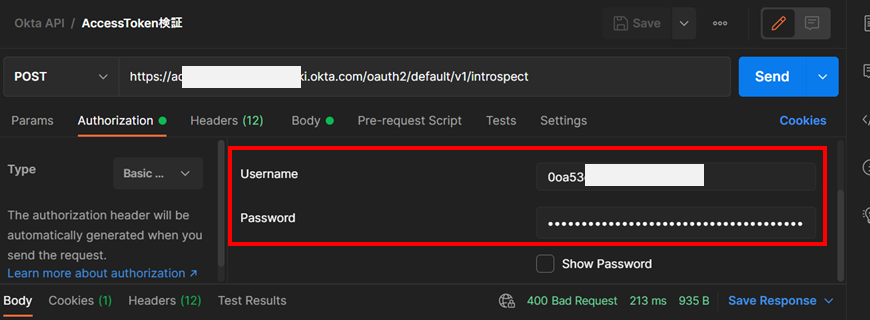
- Oktaのトークン検証用のAPIにアクセスして検証する。
- SDKを利用してトークンを検証する。
参考ドキュメント
Okta公式ヘルプ:OpenID Connect & OAuth 2.0 APIリファレンス
2.JWEを取得してローカルでトークンを検証する。
OktaのアクセストークンはJWTになっており、署名や有効期間などのJWTの検証と同じである。
Oktaの認証サーバから、アクセストークンの署名を検証するための”JSON Web Keys (JWK) ”を取得する。
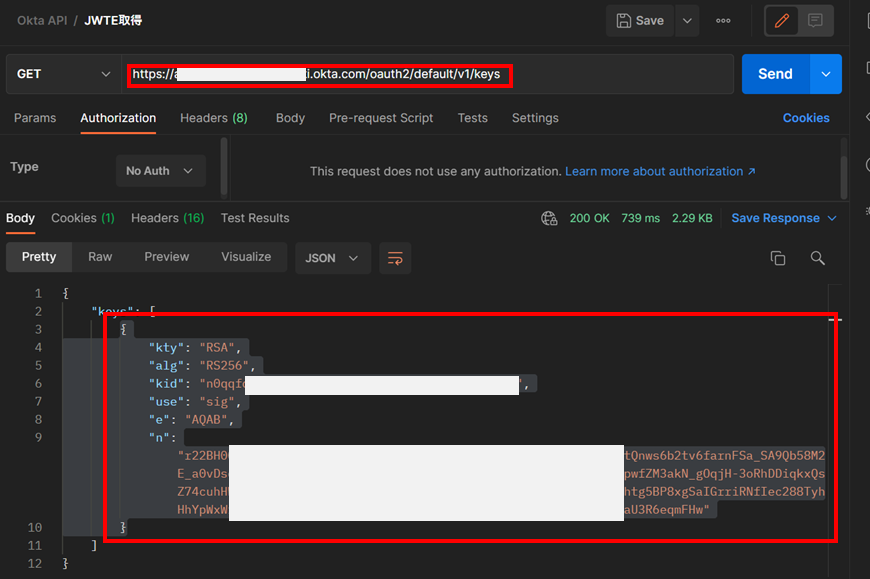
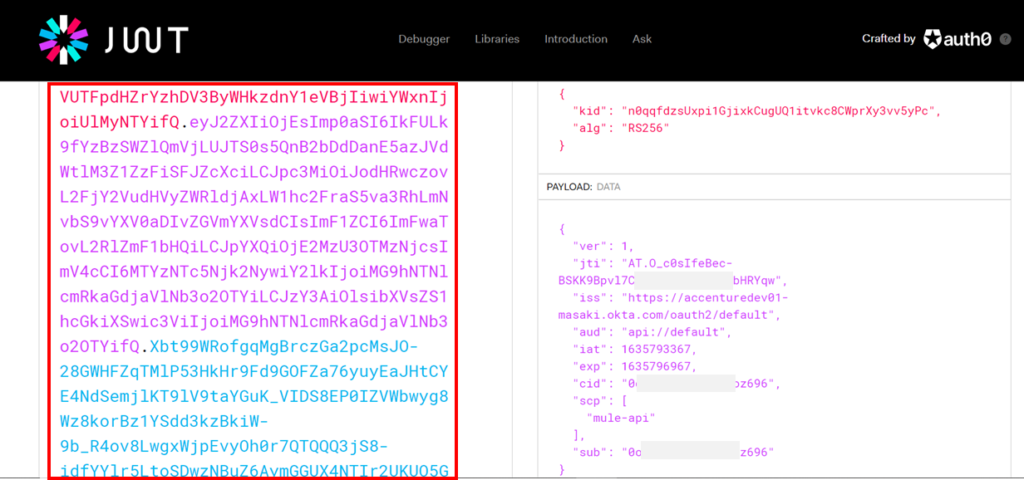
簡単に流れを確認するために、今回はJWT.ioのデバッカーを利用する。
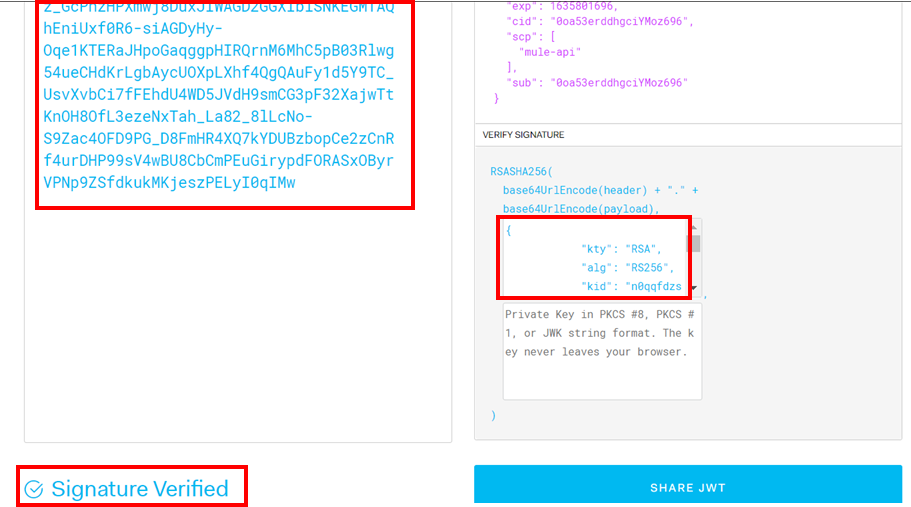
左上のテキストボックスにアクセストークンを入力し、右側にJWKを入力する。
結果、左下に[Signature Verified]が表示されることを確認する。
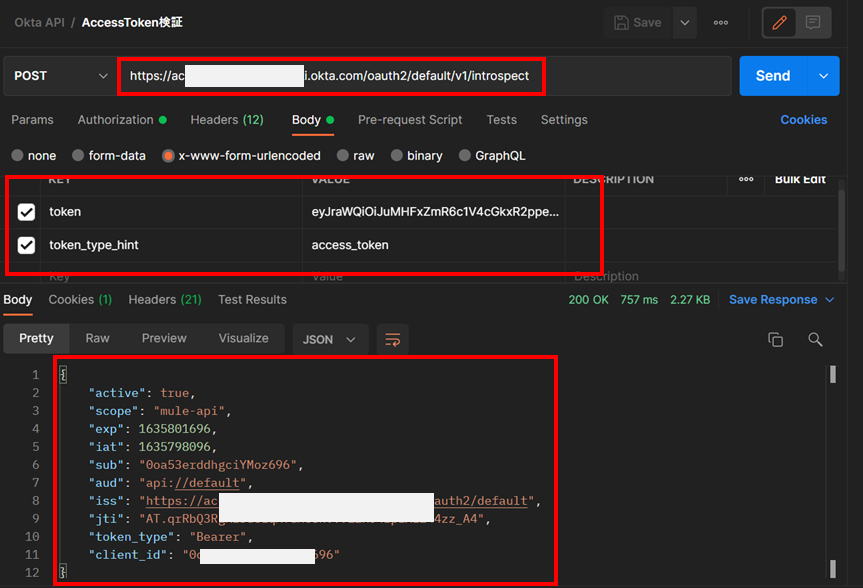
3.Oktaのトークン検証用APIにアクセスして検証する。
さいごに
いかがだったでしょうか?
アクセストークンの検証方法について2つ紹介しました。
OAuthの流れを理解すると、ソリューションの適応方法も明確になりますね。では


