

Oktaのクライアント認証構築手順①

はじめに
PublicAPIを構築する機会があったので、クライアント認証について検証した。
Oktaのクライアント認証の構築方法を説明する。
クライアント認証について、クライアント側のクライアント認証とリソースサーバ側のトークン検証の2つに分けて、①ではクライアント側のクライアント認証に絞って説明する。
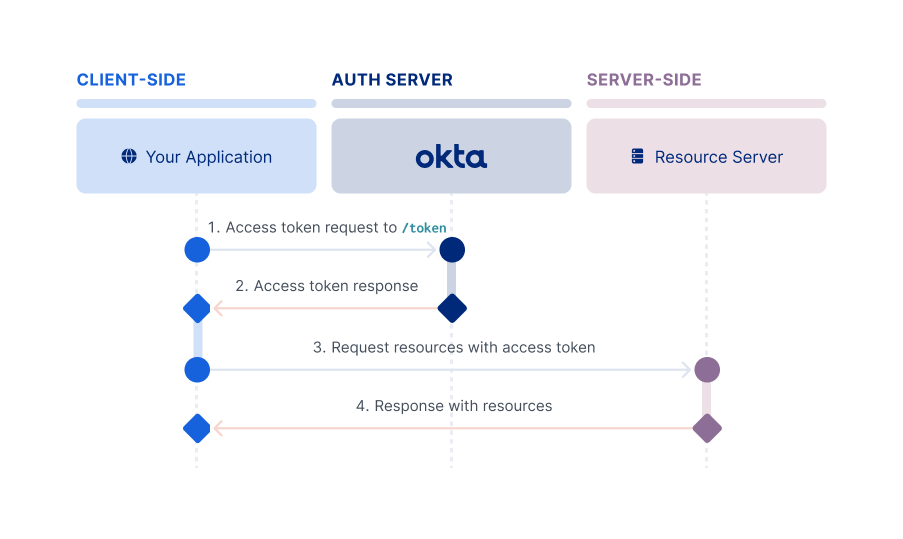
構築手順
下記の手順で構築する。
- Oktaにサインアップする。
- クライアント認証を設定する。
- カスタムスコープを作成する。
- POSTMANでクライアント認証の動作を確認する。
手順詳細
1.Oktaにサインアップする。
検証には、30日トライアル環境を利用できる。
下記のリンクからサインアップする。
https://www.okta.com/jp/free-trial/
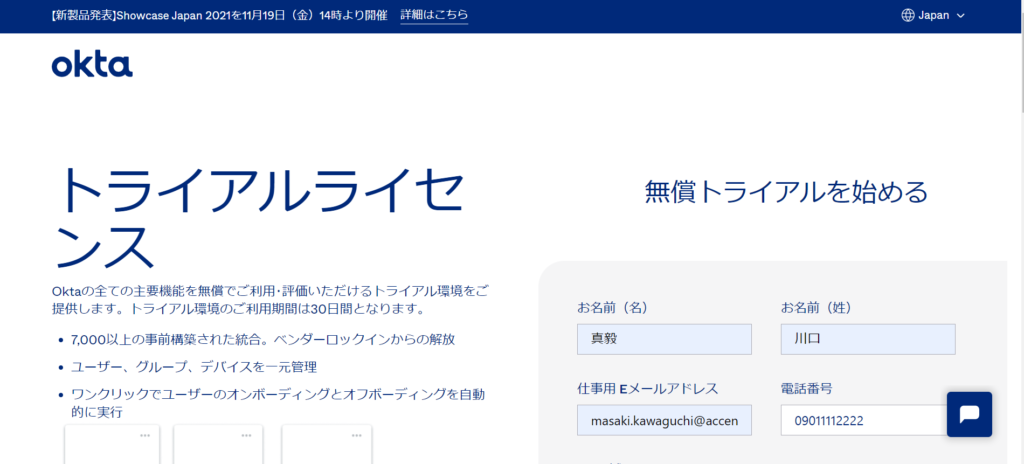
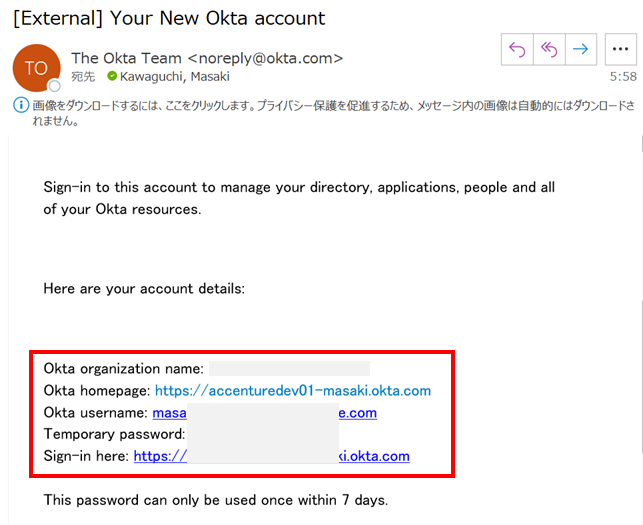
トライアルに登録すると、ログイン情報がメールで通知され、すぐに利用できる。
2.クライアント認証を設定する。
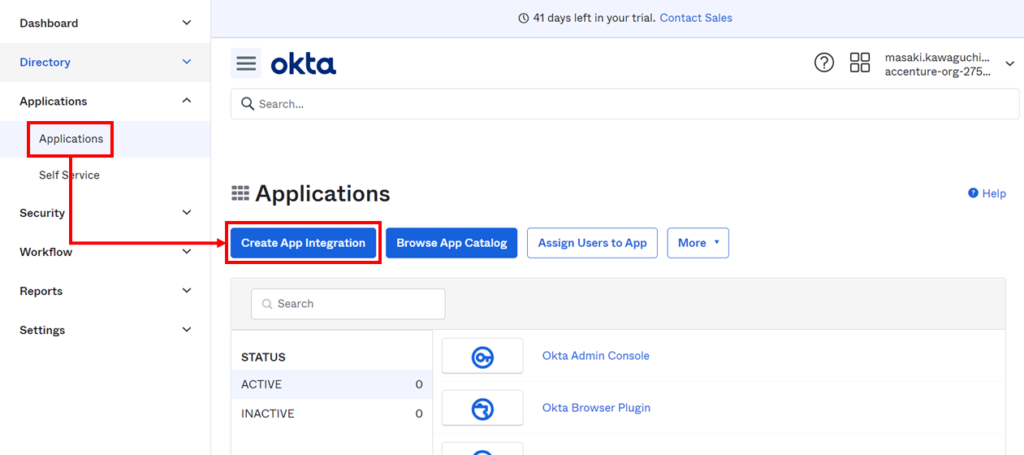
サイドメニューから、[Applications]を選択する。
[Applications]画面から、[Create App Integration]ボタンを押下する。
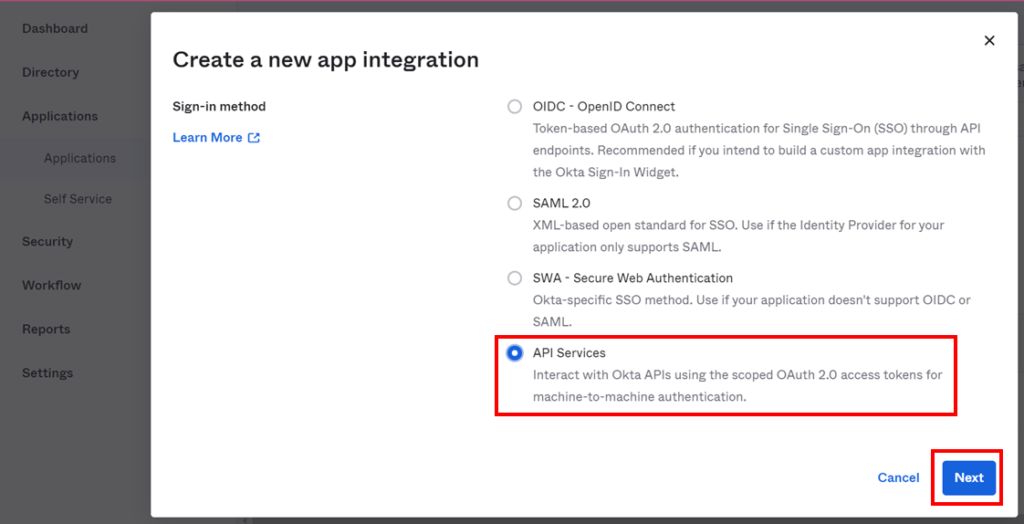
下記のポップアップから、[API Services]を選択する。
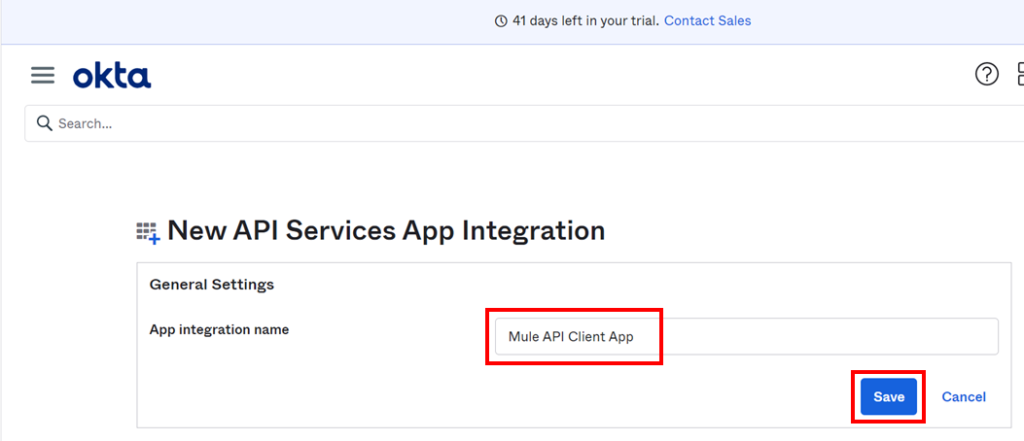
API Serviceを利用するアプリケーション名を設定する。
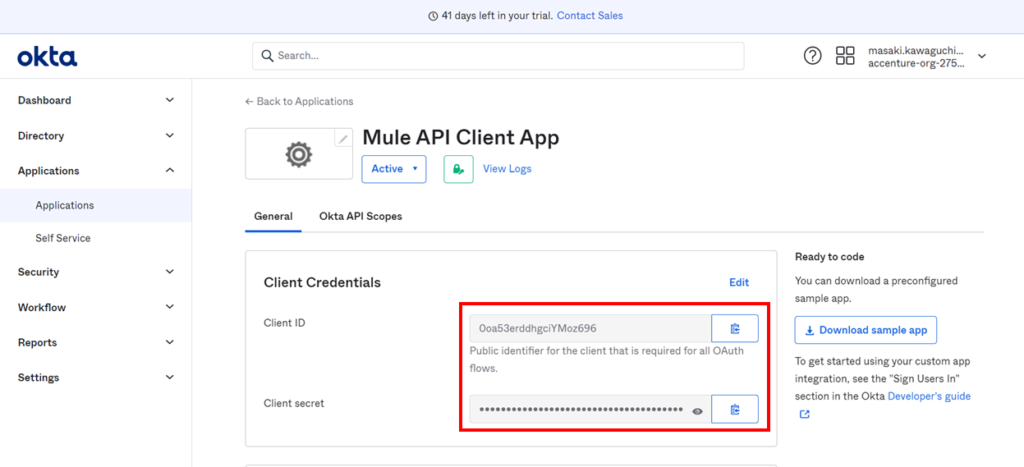
クライアントIDとクライアントシークレットをメモする。
2.カスタムスコープを作成する。
クライアント認証でログインするための、カスタムスコープを作成する。
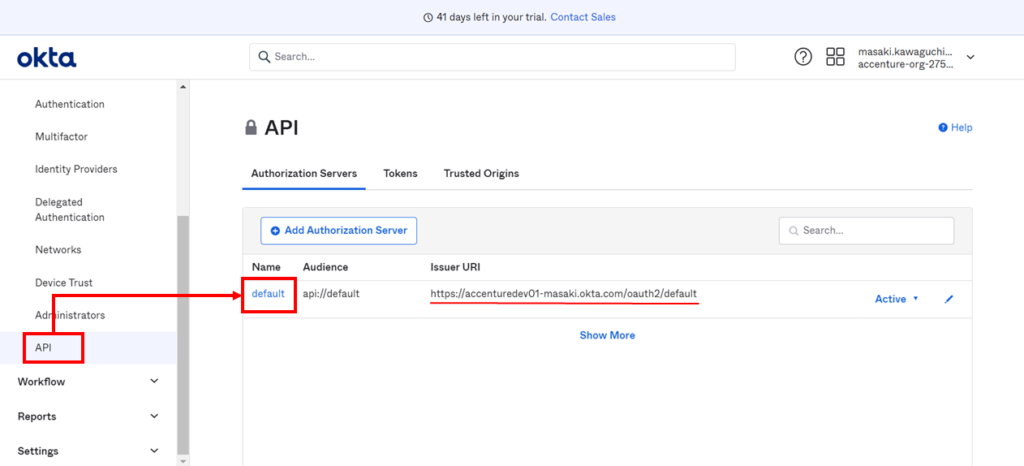
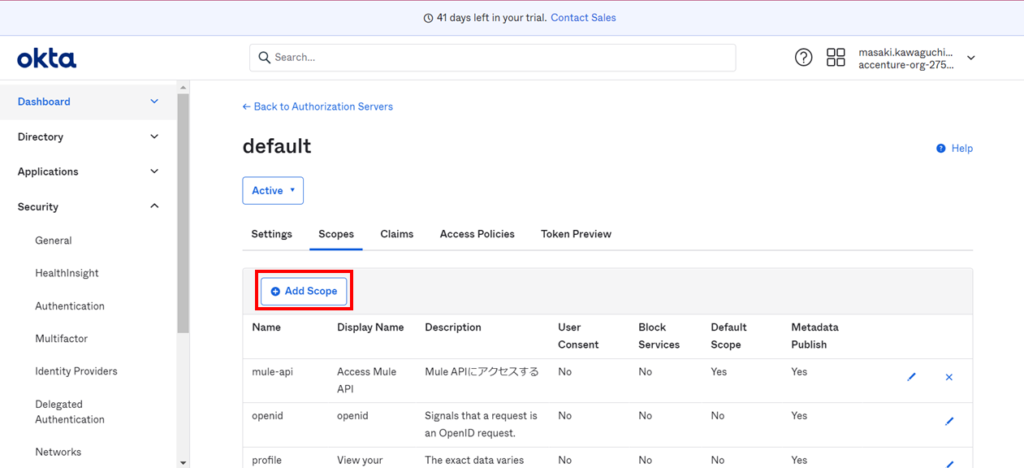
サイドメニューの[API]を選択し、[API]画面で[default]を選択する。
[Add Scopes]ボタンを押下する。
カスタムスコープの情報を設定する。

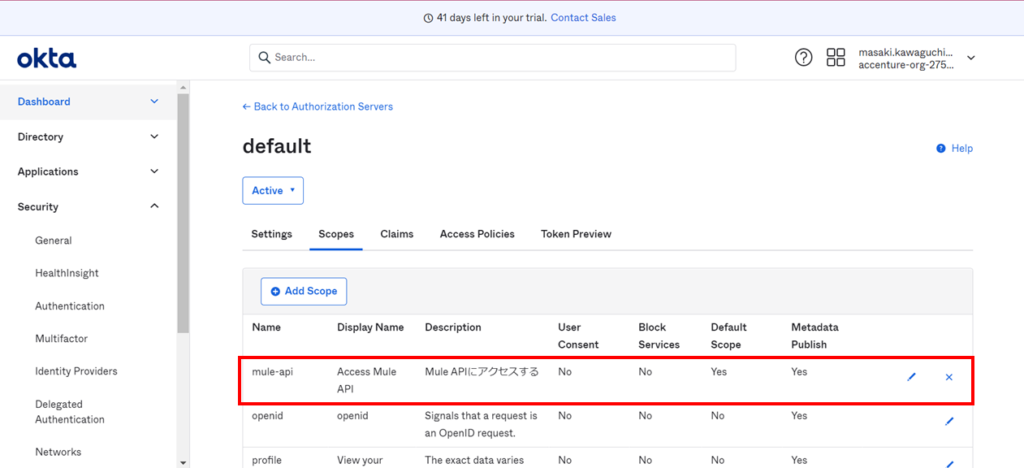
カスタムスコープが作成されたことを確認する。
4.POSTMANでクライアント認証の動作を確認する。
POSTMANで下記の情報を設定し、クライアント認証が成功することを確認する。

リクエストボディーを設定し、リクエストを送信するとアクセストークンが取得できる。

さいごに
いかがだったでしょうか?
簡単にクライアント認証の設定を行い動作を確認できました。
次回は、アクセストークンの検証を実施します。
是非、活用してみてください。では、


