

Google評価版Apigeeを設定する(パート1)

はじめに
AWSのAPI認証基盤を構築する機会があり、APIカタログやAPI認証が利用できるApigeeを試すことになった。初めて触るサービスなので、すぐに設定できるように備忘録を残したいと考えている。
目次
- リソースの管理でプロジェクトを作成する。
- プロジェクトに請求アカウントを設定する。
- Apigeeを設定する。
内容
Apigeeを利用する場合、事前に利用するアカウントのプロジェクトの登録と請求アカウントの設定が必要である。
1. リソースの管理でプロジェクトを作成する。
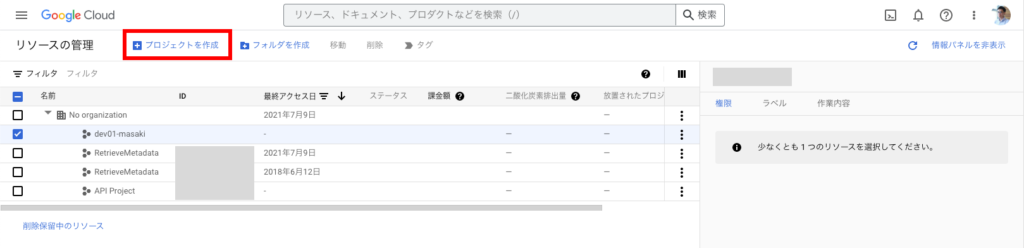
[リソースの管理]でApigeeで利用するプロジェクトを作成する。
ヘッダーの検索機能で[Manage Resource]を検索し選択する。
2.プロジェクトに請求アカウントを設定する。
プロジェクに設定する請求アカウントを作成し設定する。

3.Apigeeを設定する。
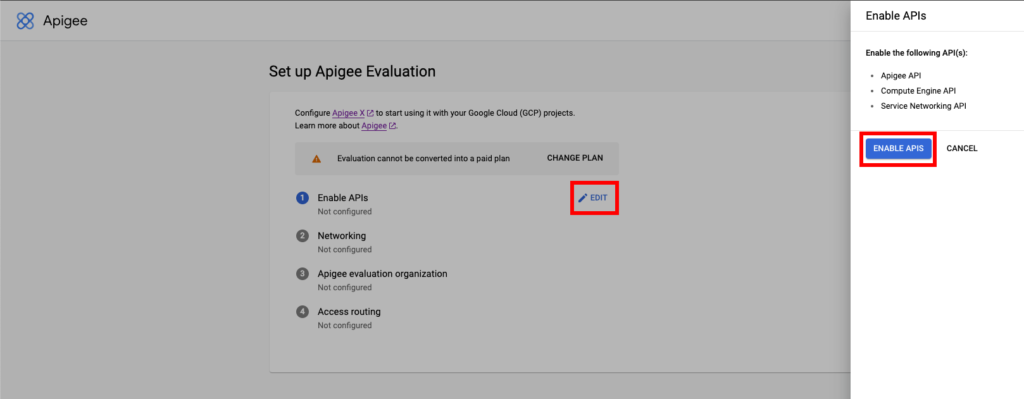
APIを有効化する。
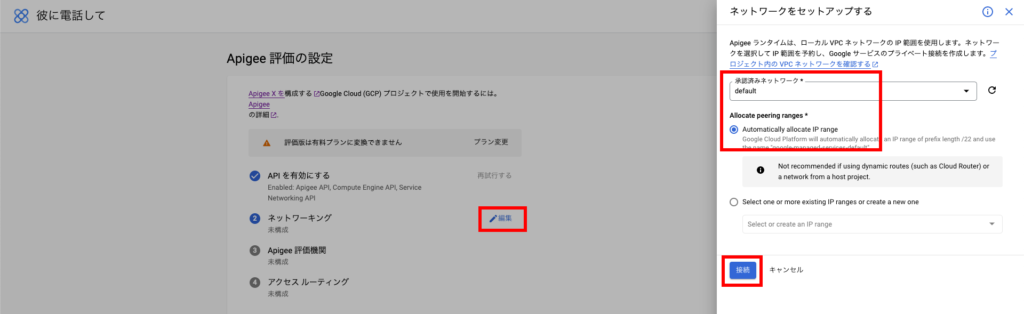
評価版なのでIPの割り当てはデフォルトに設定する。
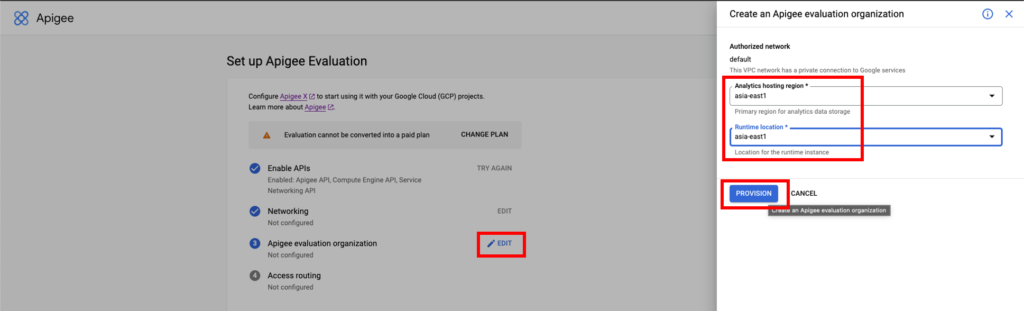
プロビジョニングするリージョンを選択する。
東京は、asia-northeast1 。間違えて台湾を選択した。
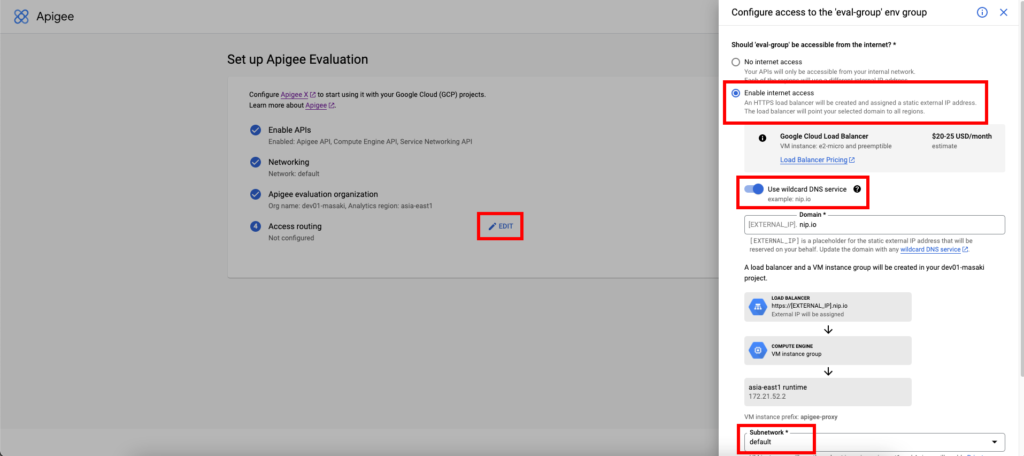
Apigeeプロキシーを端末からアクセスするので下記の設定する。
内部アクセスのみに設定しても、もう一度 Apigee設定画面を開くと再設定できる。
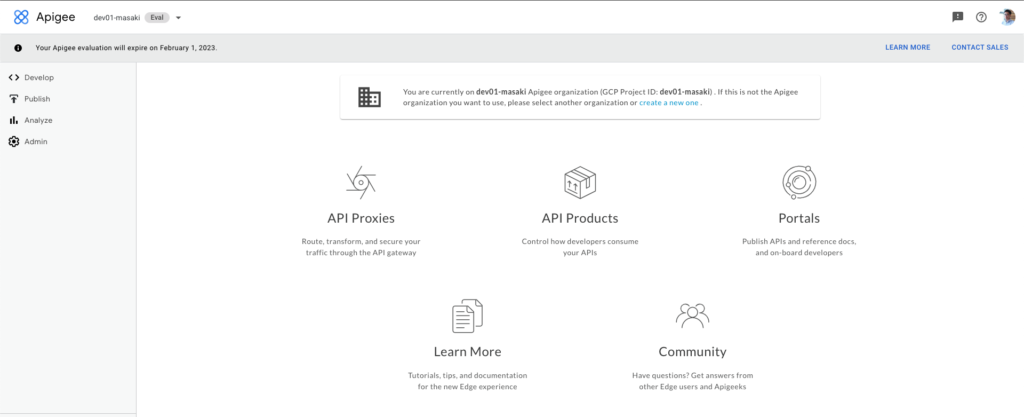
Apigeeのコンソールが表示できるようになりました。
さいごに
いかがだったでしょうか?
MuleSoft以外のサービスを試してみました。
MuleSoftを利用するお客様に、MuleSoftの特徴を伝えるときに役に立ちそうですね。
では、


