

SFDCのファイル機能を利用して顧客ユーザとファイル共有する方法を確認する

はじめに
本記事は、SFDCの[ファイル]機能を利用して顧客ユーザとファイルを共有する際に、いくつかパターンがあり共有する方法を整理したものである。
[ファイル]機能には、何通りかファイルを共有する方法がある。ただし、顧客ユーザを指定できないパターンもあるため、共有できるパターンを整理する。
目次
下記のパターンで顧客への共有を確認する。
- [ファイル]タブの共有機能
- 個人取引先の[ファイル]関連リスト
- コミュニティーの[ファイル]タブの共有機能(1)コミュニティーでアップロードしたファイル
- コミュニティーの[ファイル]タブの共有機能(2)社内組織でアップロードしたファイル
内容
1.[ファイル]タブの共有機能
[ファイル]タブの共有機能か顧客ユーザにファイルが共有できるか確認する。
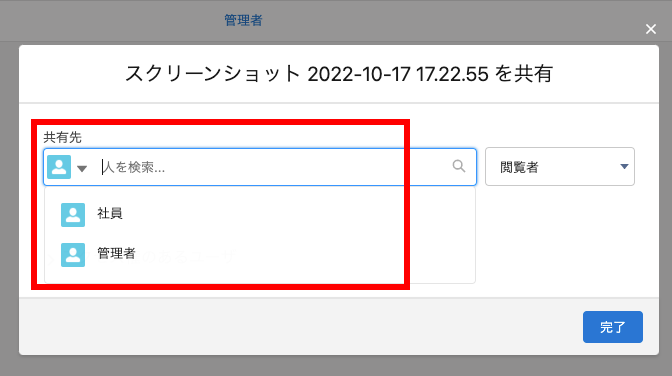
結論、顧客ユーザを指定することができない。
手順は以下の通り、 [ファイル]タブの対象のファイルの共有機能を選択する。
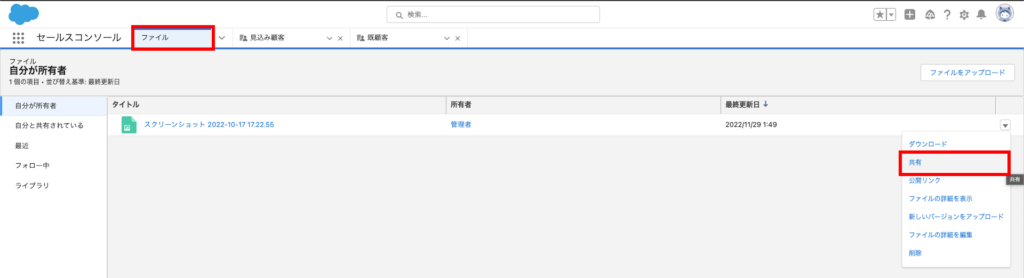
共有機能で検索できるのは社内ユーザのみである。
2.個人取引先のファイル関連リスト
個人取引先の[ファイル]関連リストで、顧客ユーザにファイルを共有できるか確認する。
結論、顧客ユーザに共有できることが確認できた。
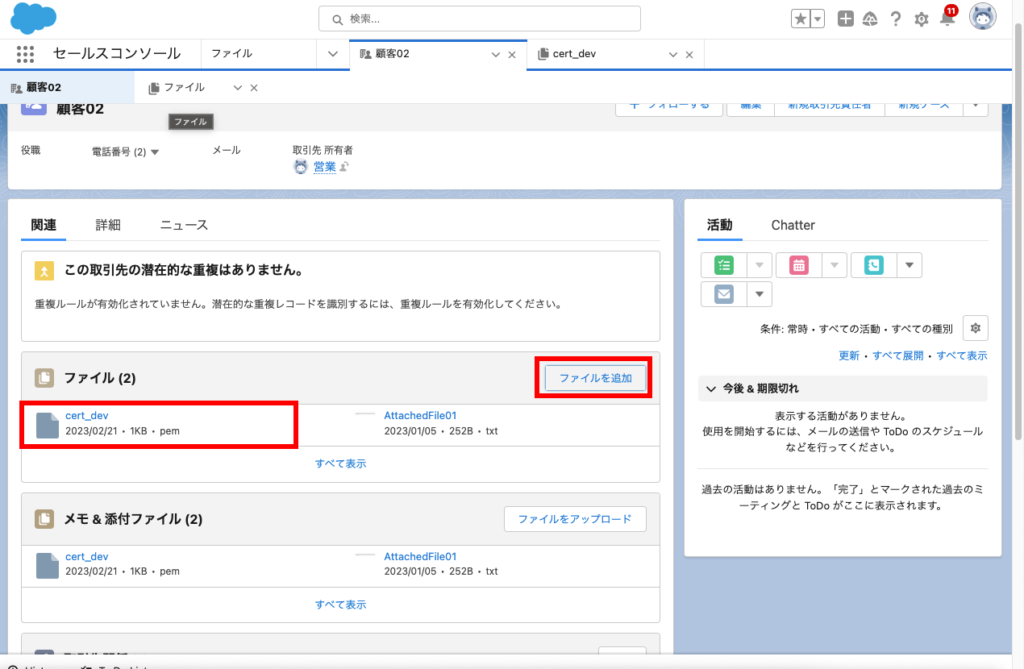
手順は下記の通り、取引先または取引先責任者タブから対象の顧客を選択する。
顧客の[ファイル]関連リストから共有するファイルを追加する。
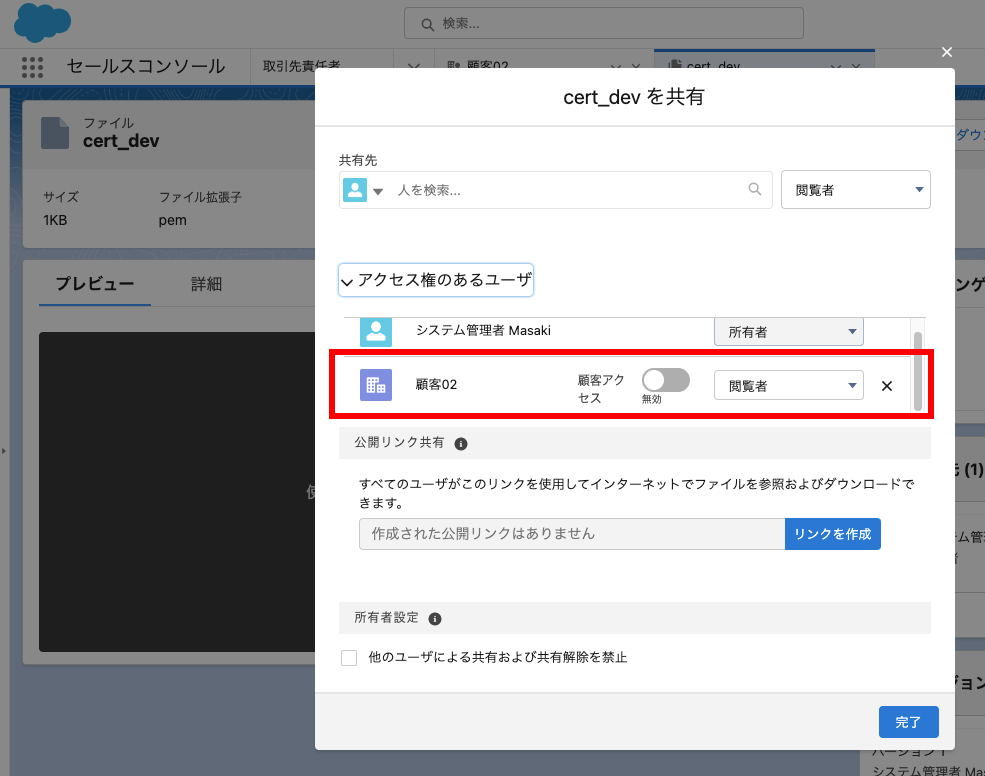
[ファイル]タブの共有機能で、先ほど共有したファイルの共有情報を確認する。
共有したファイルに、顧客ユーザへ共有が作成できていることが確認できた。
ただし、トグルボタンで実際にアクセスできるようにするか選択できるようになっている。
3.コミュニティーの[ファイル]タブの共有機能(1)コミュニティーでアップロードしたファイル
コミュニティーでアップロードしたファイルを、コミュニティの[ファイル]タブの共有機能で顧客ユーザに共有できるか確認した。
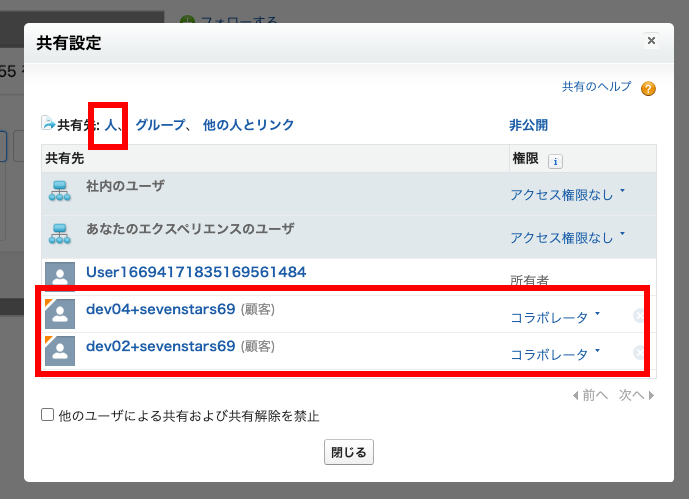
結論、個別の顧客ユーザに共有することができることが確認できた。
手順は以下の通り、コミュニティにログインし、[ファイル]タブを選択する。
ファイルをアップロードする。次にアップロードしたファイルの[ファイル]タブの共有機能を選択する。
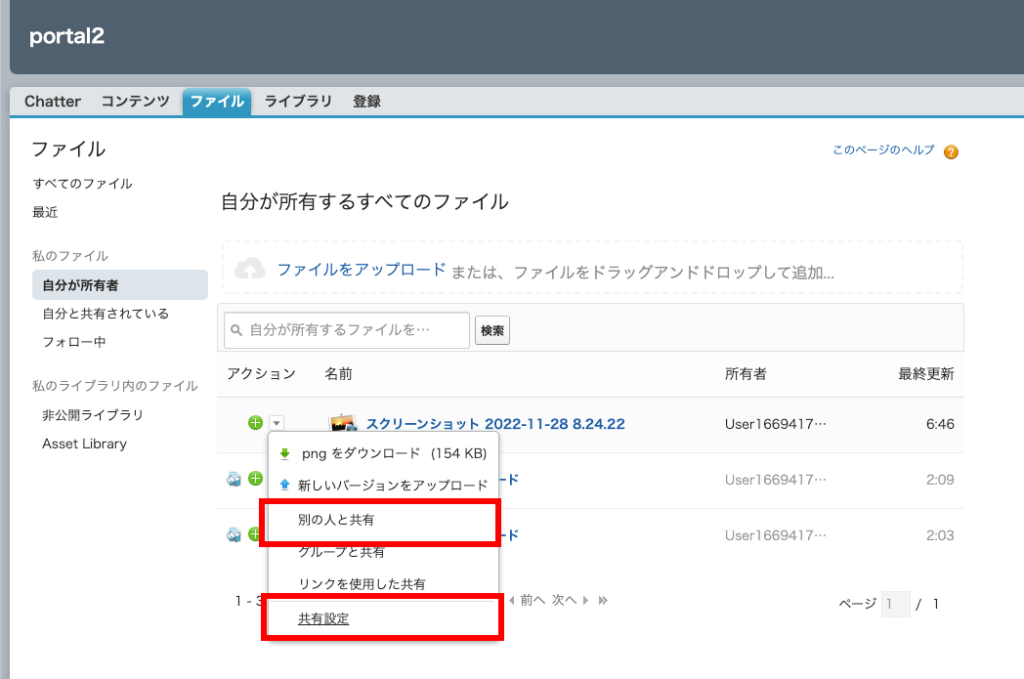
共有設定のモーダル画面で、顧客ユーザを指定することができた。
4.コミュニティーの[ファイル]タブの共有機能(2)社内組織でアップロードしたファイル
社内組織でアップロードしたファイルをコミュニティーの[ファイル]タブの共有機能で、顧客ユーザを指定できるか確認する。
結論、顧客ユーザを指定することができなかった。ただし、コミュニティーの全体のメンバーに共有することができる。
手順は以下の通り、コミュニティーの[ファイル]タブを選択する。
社内の[ファイル]機能でアップロードしたファイルの共有設定機能を選択する。
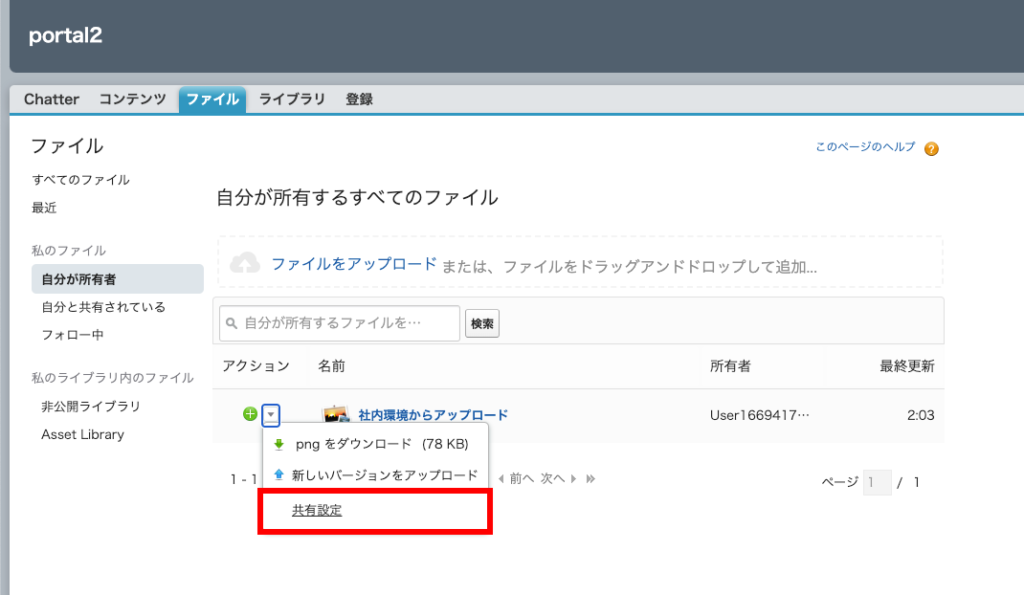
モーダルのエラーメッセージ部に「このファイルを共有する権限がありません」というエラーメッセージが表示されている。そして、顧客ユーザを指定することができない。
ただし、[あなたのエクスペリエンスのユーザ]をコラボレータ権限で追加する。
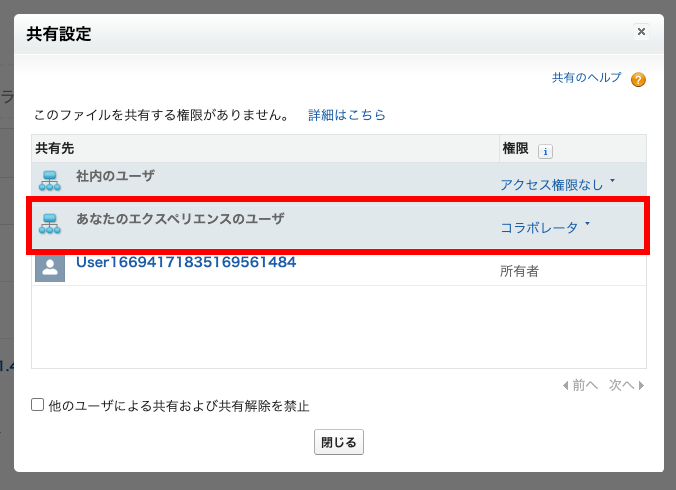
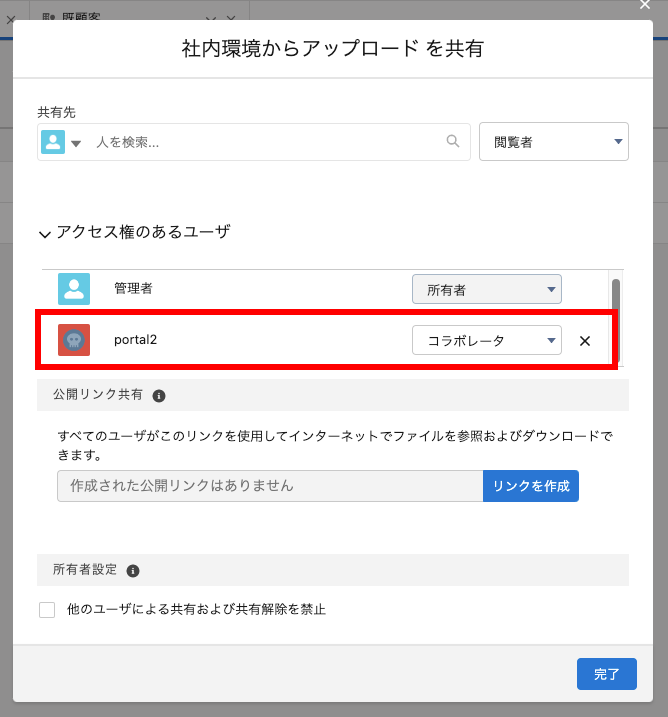
社内組織の[ファイル]タブの共有機能で、対象ファイルの共有機能で、共有情報を確認すると、先ほど追加したコミュニティーにコラボレータ権限が割り当てられていることを確認できる。
さいごに
いかがだったでしょうか?
[ファイル]機能を利用して顧客ユーザにファイルを共有する方法について、いくつかのパターンを確認しました。
顧客とのファイルを共有する要件が出た場合には確認してみてください。では、


