

Node.jsのAPIクライアントを作成する

はじめに
当記事は、Node.jsのAPIクライアントからJWT付きのリクエストを送信しJWT検証ポリシーを実装したMuleのAPIを呼び出す環境を作成し動作検証する手順について説明している。
目次
下記の手順で動作確認用の環境を作成し動作確認する。
- JWT署名用証明書を作成する
- Node.jsのAPIクライアントを準備する
- MuleのAPIを準備する
- JWT検証ポリシーを設定する
- 動作を確認する
手順
1.JWT署名用証明書を作成する
APIクライアントのJWTの生成に利用するJWT署名用証明書と、APIでJWTが有効か検証するためのJWT検証ポリシーで利用するJWT署名検証用公開鍵を作成する。
前提として環境には、JDK1.8とOpensslがインストールされている必要がある。
KeytoolでJKS形式のJWT署名用証明書を作成する。
$ keytool -genkeypair -keystore jwt_client_dev.jks -dname "CN=api.localhost.com, OU=Mulesoft Dev, O=Localhost Ltd., L=minato-ku, ST=Tokyo, C=JP" -keypass password -storepass password -keyalg RSA -sigalg SHA1withRSA -keysize 2048 -alias jwt_client_dev -validity 36524JKS形式からPKCS12形式に変換する。
このファイルをAPIクライアントで利用する。
$ keytool -importkeystore -srcstorepass password -storepass password -srckeystore jwt_client_dev.jks -srcstoretype JKS -deststoretype PKCS12 -destkeystore jwt_client_dev.p12JWT署名検証用の公開鍵を作成する。
このファイルをJWT検証ポリシーで利用する。
$ keytool -exportcert -keystore jwt_client_dev.jks -alias jwt_client_dev -file cert_dev.der -storepass password
$ openssl x509 -inform DER -outform PEM -in cert_dev.der -out cert_dev.pem
$ openssl x509 -inform PEM -in cert_dev.pem -pubkey -noout > jwt_client_dev_public.pem
以上で、署名用証明書と署名検証用の証明書の準備は完了である。
2.Node.jsのAPIクライアントを準備する
JWTの生成しAPIと通信するためのNode.jsのAPIクライアントを準備する。
前提として、開発環境にはNode.jsがインストールされている必要がある。
Node.jsのプロジェクトを作成する。
npm init -yAPIクライアントに必要なライブラリをインストールする。
証明書ファイルを操作するライブラリをインストールする。
npm install node-forgeJWT生成用ライブラリをインストールする。
npm install joseindex.jsに下記のプログラムをコピペする。
※hostnameは、APIをRuntime Managerにデプロイした後に発行されるURLを設定する。
var forge = require('node-forge')
var fs = require('fs')
const jose = require('jose')
const https = require('https');

process.env.NODE_TLS_REJECT_UNAUTHORIZED = '0';

if (require.main === module) {
    main();
  }

// HTTPリクエスト
async function main () {
    const token = await generateJWT()
    const options = {
        hostname: 'account-app-6ucdsr.5sc6y6-3.usa-e2.cloudhub.io',
        port: 443,
        path: '/api/account/123',
        method: 'GET',
        json: true,
        headers: {
            'Content-Type': 'application/json; charset=UTF-8',
            'jwt': token
          }
    };
    const req = https.request(options, (res) => {
        console.log('statusCode:', res.statusCode);
        console.log('headers:', res.headers);

        res.on('data', (d) => {
                process.stdout.write(d);
            });
        });

    req.on('error', (e) => {
        console.error(e);
        });
    req.end();
}

// JWT生成処理
async function generateJWT(){

    // PKCS12形式のJWT署名用証明書ファイルから秘密鍵の取得
    const keyFile = fs.readFileSync('jwt_client_dev.p12')
    const keyBase64 = keyFile.toString('base64')
    const p12Der = forge.util.decode64(keyBase64)
    const p12Asn1 = forge.asn1.fromDer(p12Der)
    const p12 = forge.pkcs12.pkcs12FromAsn1(p12Asn1, 'password')
    const privateKey = p12.getBags({ bagType: forge.pki.oids.pkcs8ShroudedKeyBag })[forge.pki.oids.pkcs8ShroudedKeyBag][0].key
    const rsaPrivateKey = forge.pki.privateKeyToAsn1(privateKey)
    const privateKeyInfo = forge.pki.wrapRsaPrivateKey(rsaPrivateKey)
    const pemPrivate = forge.pki.privateKeyInfoToPem(privateKeyInfo)

    // JWT生成
    const header = {
        "alg":"RS256",
        "typ":"jwt"
    }
    const issat = Math.floor(new Date().getTime()/1000)
    const exp = issat + (3*60)
    const secret = await jose.importPKCS8(pemPrivate, "RS256")
    console.log(secret)
    const jwt = await new jose.SignJWT({})
    .setProtectedHeader(header)
    .setSubject("subject")
    .setIssuer("client.my.salesforce.com")
    .setAudience("api.localhost.com")
    .setNotBefore(issat)
    .setIssuedAt(issat)
    .setExpirationTime(exp)
    .sign(secret)
    return jwt
}
以上で、APIクライアントの準備は完了である。
3.MuleのAPIを準備する
APIクライアントから呼び出されるMuleのAPIを準備する。
下記の手順でAPIを準備する。
- MuleSoftのトライアルアカウントを作成する
- Design Centerを選択し、API仕様のプロジェクトを作成する
- エディタに下記のAPI仕様(RAML)をコピペする。
- Exchangeに公開する
- API ManagerでBasic EndpointのAPIインスタンスを作成する
- Anypoint StudioでExchangeからAPIをダウンロードする
- フローを自動生成する
- Auto Discoveryエレメントを追加する
- Runtime Managerにデプロイする
#%RAML 1.0
baseUri: https://api.localhost.com/
title: Account API
version: v1

/account/{ID}:
  get:
    responses:
      200:
        body:
          application/json:
            example: |
              {
                "Id" : "0012x000009umi3AAA",
                "Name" : "AccountTree1",
                "CleanStatus" : "Pending",
                "Website" : "www.salesforce2.com",
                "Industry" : "Banking",
                "NumberOfEmployees" : 100,
                "OwnerId" : "0052x000002EsZBAA0",
                "Phone" : "1234567890",
                "PhotoUrl" : "/services/images/photo/0012x000009umi3AAA",
                "SystemModstamp" : "2020-07-23T02:57:09.000+0000",
                "CreatedById" : "0052x000002EsZBAA0",
                "CreatedDate" : "2020-07-23T02:57:09.000+0000"
              }
以上で、APIの準備は完了である。
4.JWT検証ポリシーを設定する
API ManagerでAPIインスタンスにJWT検証ポリシーを設定する。
設定値は以下の通り。
| No. | 項目名 | 設定値 |
|---|---|---|
| 1 | Origin of the JWT | Custom Expression |
| 2 | JWT Signing Method | RSA |
| 3 | JWT Signing Key Length | 256 |
| 4 | JWT Key origin | Text |
| 5 | JWT Key | ※JWT署名検証用の公開鍵をコピペする |
| 6 | Skip Client Id Validation | Check |
| 7 | Validate Audience Claim | Check |
| 8 | Audience Claim Mandatory | Check |
| 9 | Audience Claim Values | api.localhost.com |
| 10 | Expiration Claim Mandatory | Check |
| 11 | Not Before Claim Mandatory | Check |
以上で、JWT検証ポリシーの設定は以上である。
5.動作を確認する
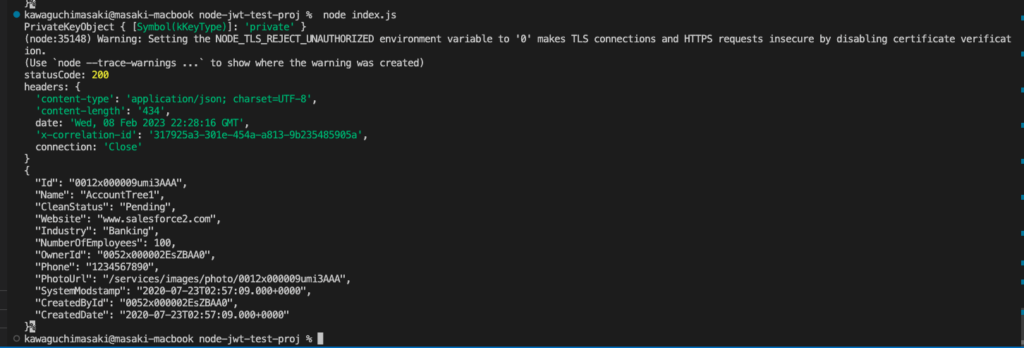
Node.jsのAPIクライアントからJWT付きのリクエストを送信し、APIでJWTが有効であればAPIクライアントが正常のレスポンスを受け取ることを確認する。
下記のコマンドを実行してMule APIにリクエストを送信する。
node index.js下記のようにレスポンスが正しくターミナルに表示されることが確認する。
以上で動作確認を完了する。
さいごに
いかがだったでしょうか?
Node.jsのAPIクライアントからJWT付きリクエストを送信して、正しくレスポンスを受け取ることができました。
ぜひ、試してみてください。では、


