

Apigee Proxyを構築する(パート2)

はじめに
Apigeeを利用する案件があり、APIプロキシ周りの機能について調査することになった。
今回はAPIプロキシの設定方法を備忘録として残す。
目次
- APIプロキシを作成する
- APIプロキシをデプロイする
- 外部用ホスト名を確認する
- POSTMANを利用して APIプロキシにアクセスして結果を確認する
内容
1.APIプロキシを作成する
モックAPIに接続するサンプルAPIプロキシを作成する。
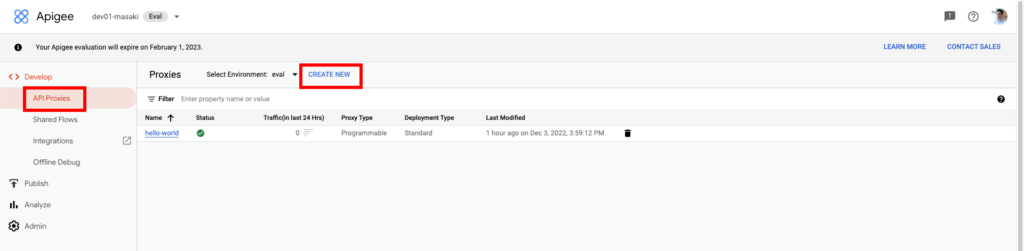
リバースプロキシを選択する。
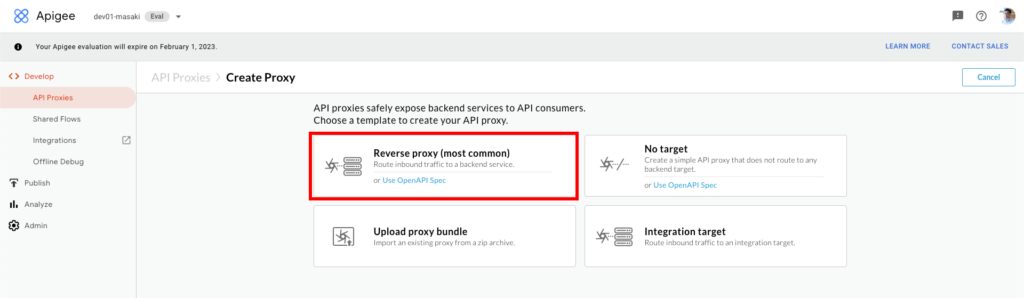
ガイドの設定値を入力する。

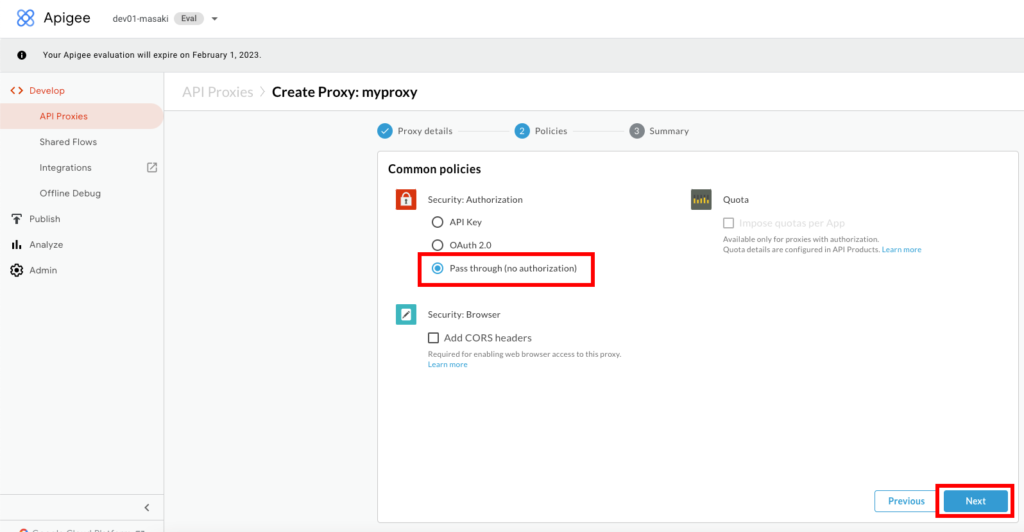
今回はまず、アクセスできることを確認したいのでAPI認証はなしに設定する。
内容を確認して作成する。
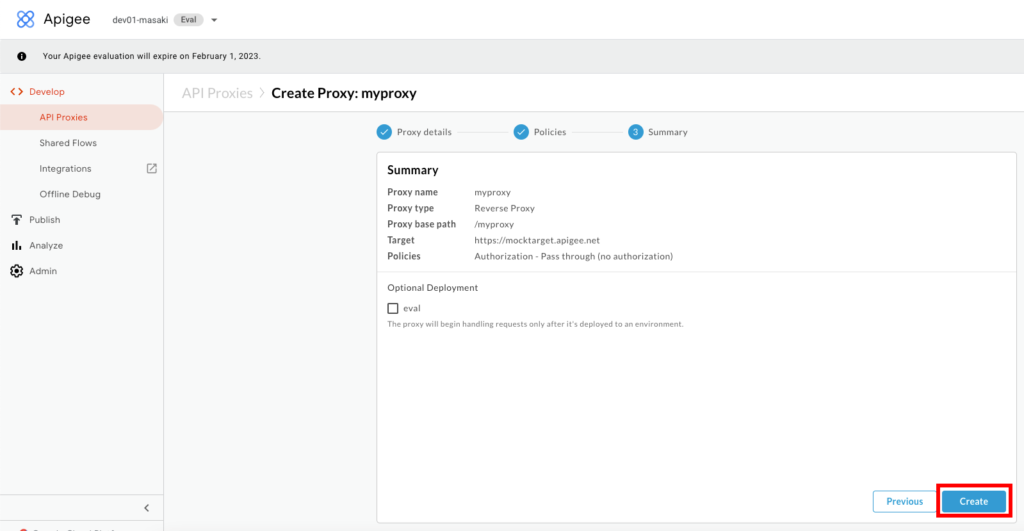
2.APIプロキシをデプロイする
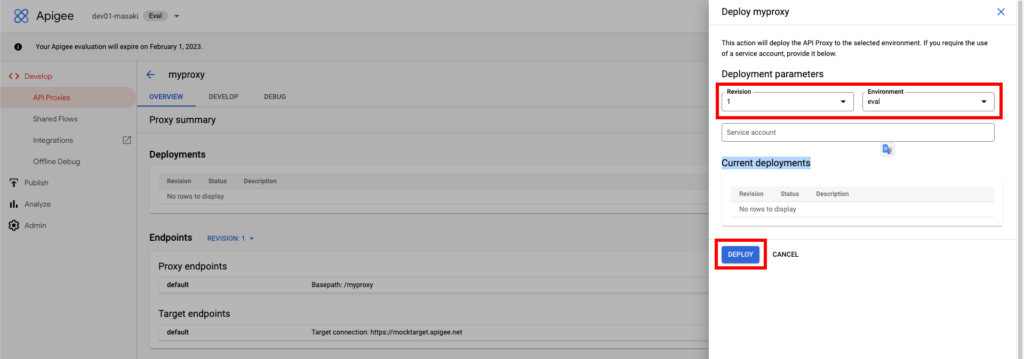
評価用の環境にAPIプロキシをデプロイする。
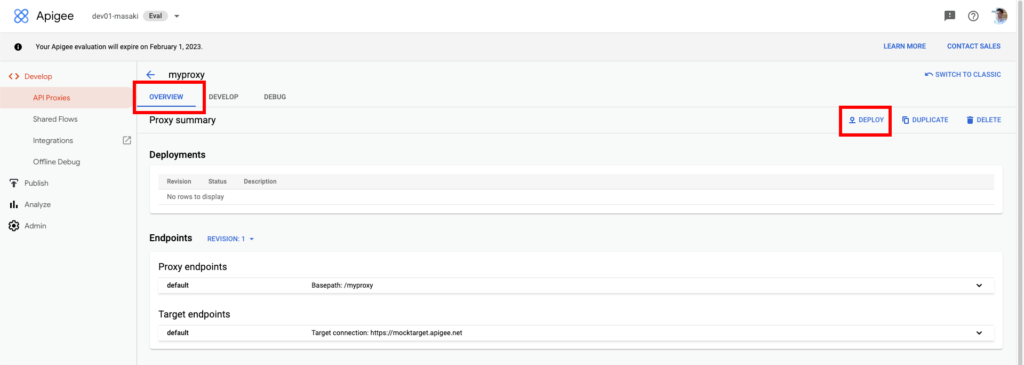
評価環境を指定する。
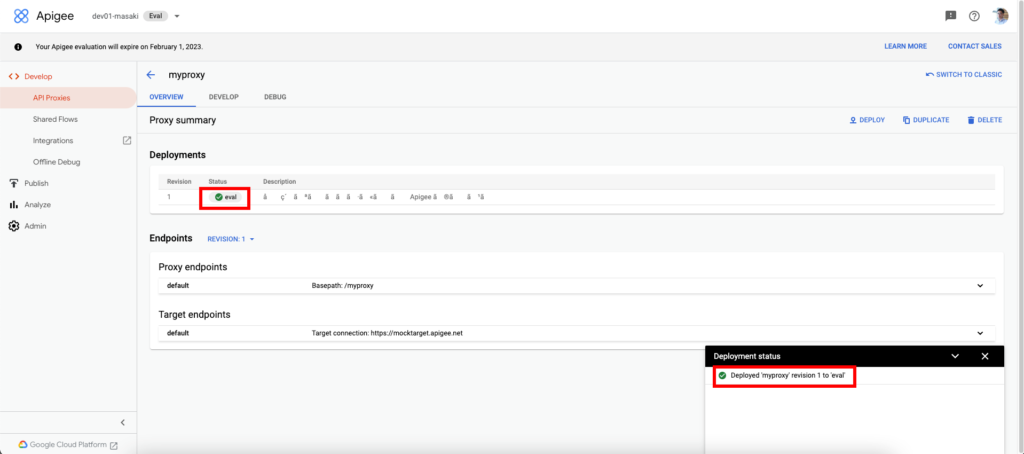
評価環境にデプロイできたことを確認する。
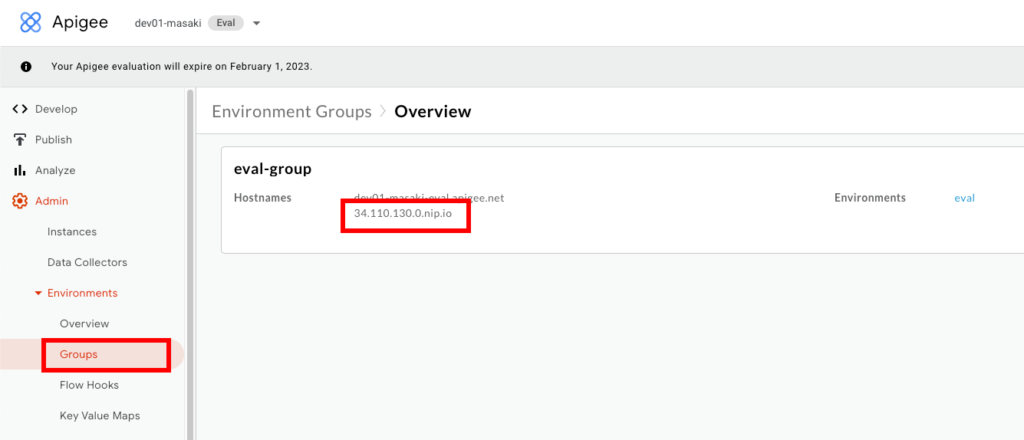
3.外部用ホスト名を確認する
自分の端末からアクセスするため、ホスト名を確認する。
POSTMANを利用して APIプロキシーにアクセスして結果を確認する
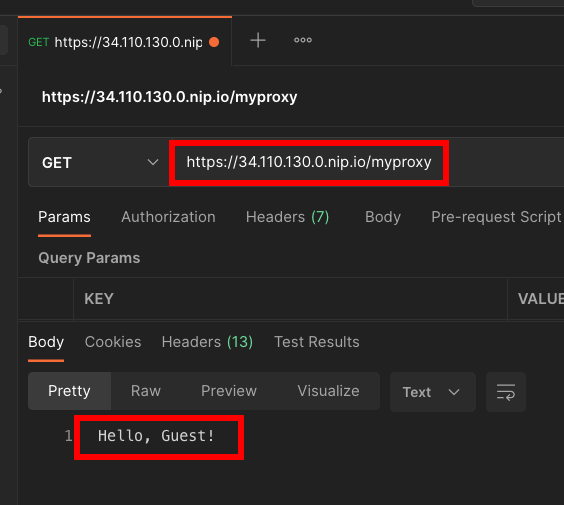
POSTMANを利用してAPIプロキシにアクセスする。
前の手順で取得したホスト名を利用する。
さいごに
いかがだったでしょうか?
Googleの公式ガイド通りに設定すると簡単に動作を確認することができました。
次回は、API認証を試してみたいと思います。
では、


