

Salesforce CRM Contentの権限、ライセンスについて挙動を調べる

はじめに
SFDCを利用してユーザ間でファイルをやり取りする機能として、[Salesforce CRM Content]機能が選択肢に上がったので、どういった機能なのかSalesforce CRM Contentの権限やライセンス関連について挙動を調べた。
目次
- Salesforce CRM Contentの使用可能な環境を確認する
- Lightning Experienceの[ライブラリ]機能を確認する
- Salesforce Classicの[コンテンツ]アプリケーションを確認する
確認内容
1. Salesforce CRM Contentの使用可能な環境を確認する
[Salesforce CRM Content]機能は、[Salesforce Classic]環境で利用できる機能 と書いている。(これを最初に知っていれば、選択肢としてあげることもなかった。。。。。)
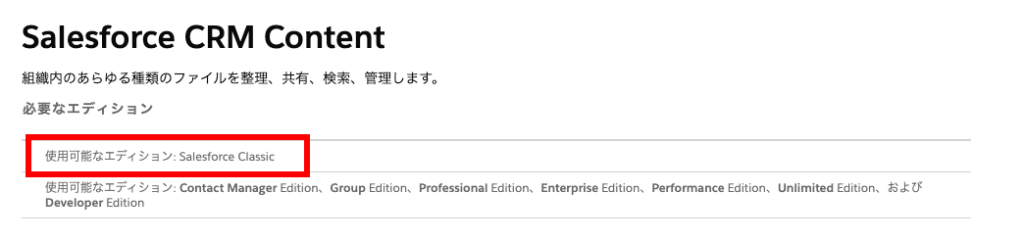
Salesforce公式ヘルプ:Salesforce CRM Content
2.Lightning Experienceの[ライブラリ]機能を確認する
[ファイル]機能のメニューに[ライブラリ]機能がある。利用するには、プロファイルの[システム管理者権限] > [Salesforce CRM Contenの管理]権限が必要である。(Lightning ExperienceでSalesforce CRM Content機能を見捨ててないよということだろうか・・・・)

Salesforce公式ヘルプ:Lightning Experience のライブラリでのフォルダの作成
[ライブラリへのアクセス]機能がないとライブラリフォルダが表示されない。
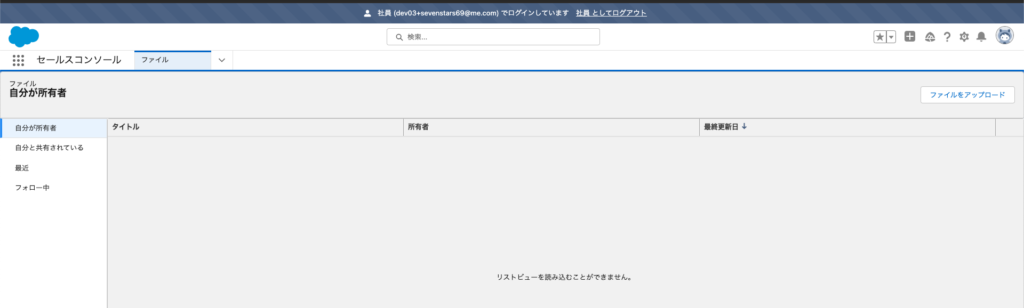
[ライブラリへのアクセス]機能を付与するとライブラリフォルダが表示される。
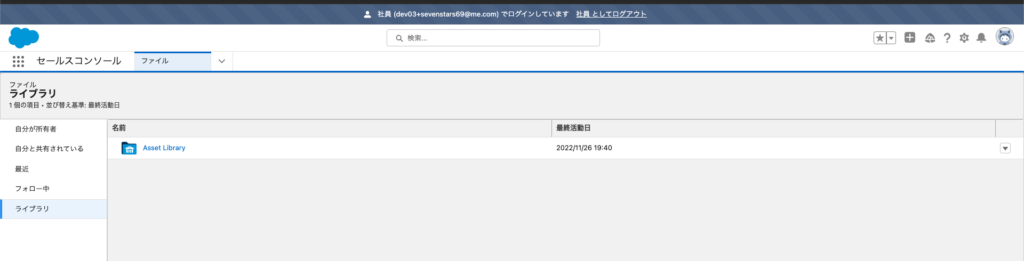
[ライブラリの作成]権限をつけると[新規ライブラリ]ボタンが表示される。
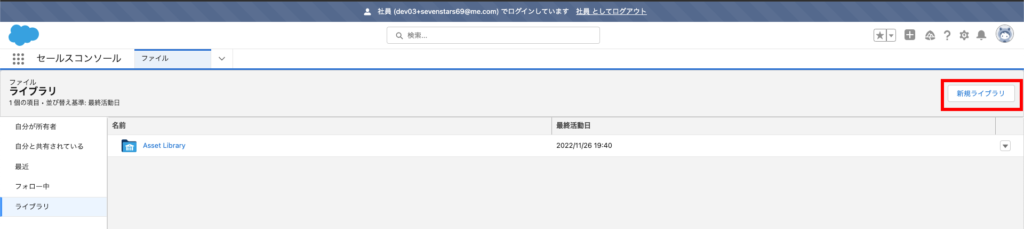
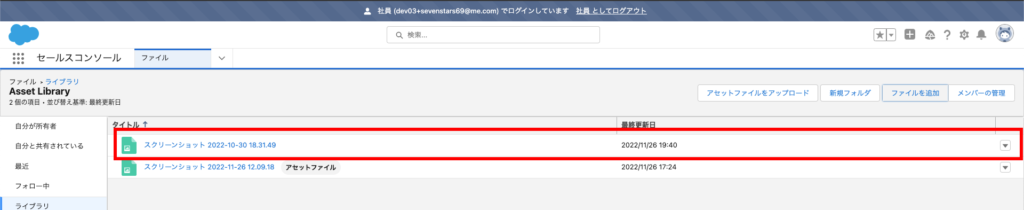
[Salesforce CRM Content ユーザ]ライセンスがなくてもファイルを追加できることを確認する。ライセンスを追加するには、[設定] > [ユーザ] > [ユーザの詳細] > [Salesforce CRM Content ユーザ]をチェックする。
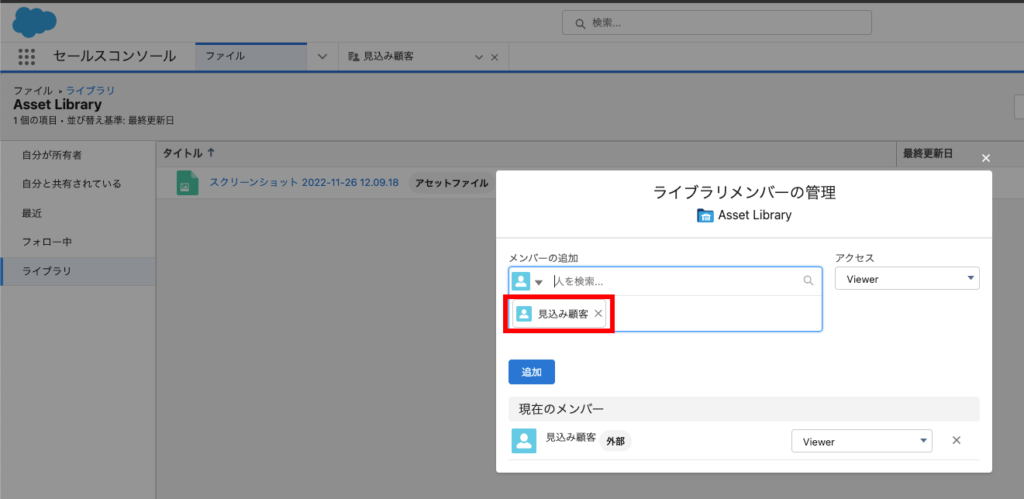
[Salesforce CRM Content ユーザ]ライセンスがなくても、メンバーを追加できることを確認する。
3.Salesforce Classicの[コンテンツ]アプリケーションを確認する
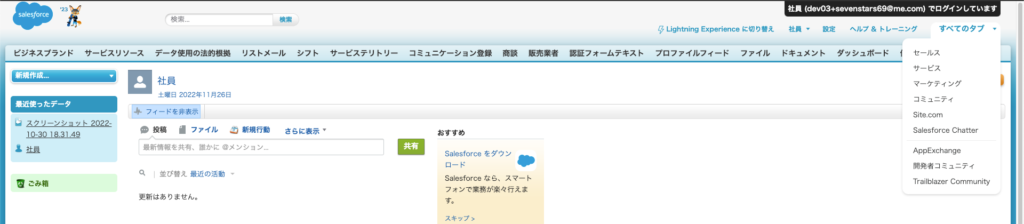
プロファイルの[システム管理者権限] > [Salesforce CRM Contenの管理]権限がないと、[コンテンツ]アプリケーションが表示されない。
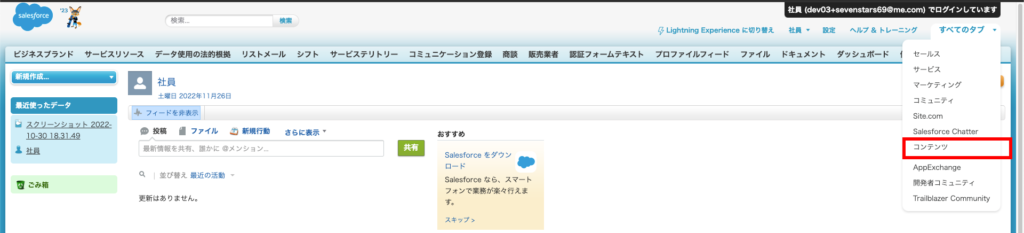
プロファイルの[システム管理者権限] > [Salesforce CRM Contenの管理]権限を付与すると、[コンテンツ]アプリケーションが表示された。
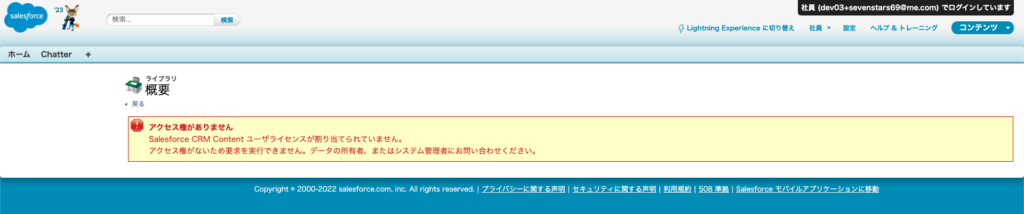
[Salesforce CRM Content ユーザ]ライセンスがないと[ライブラリ]機能、[コンテンツ]機能、[登録]機能が利用できない。
https://help.salesforce.com/s/articleView?id=sf.collab_files_settings_perms.htm&type=5
さいごに
いかがだったでしょうか?
SFDCを利用してユーザ間でファイルのやり取りをする場合、[Salesforce CRM Content]が選択肢として上がるのですが、どんな機能なのか実際にイメージできるようになりました。
では、


