

Experience Cloudのカスタマーコミュニティーユーザを作成する

はじめに
本記事は、カスタマーコミュニティーユーザを作成する準備作業から、エクスペリエンスクラウドのサイトを作成し、カスタマーコミュニティーユーザがログインするまでの手順を説明する。
目次
下記の手順で動作を確認する。
- 顧客ユーザを作成するユーザにロールを設定する
- 個人取引先を有効化する
- 顧客ユーザを作成するユーザのプロファイルに個人取引先のレコードタイプを割り当てる
- エクスペリエンスクラウドを有効化する
- セルフ登録を有効にする
- カスタマーサイトを作成する
- カスタマーサイトのメンバーを追加する
- カスタマーサイトを有効化する
- 顧客ユーザを作成する
注釈:カスタマーコミュニティーユーザ=外部ユーザ
操作手順
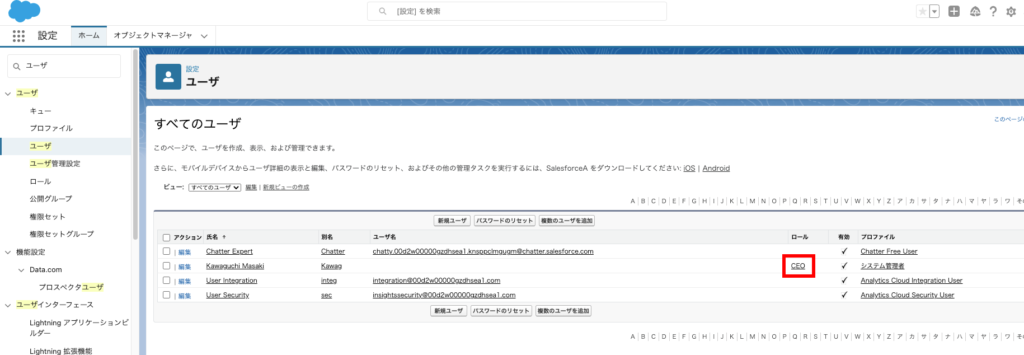
1. 顧客ユーザを作成するユーザにロールを設定する
カスタマーコミュニティーユーザを作成する際に、作成する社内ユーザはロールに所属している必要があるため、社内ユーザのロール設定を行う。
2.個人取引先を有効化する
カスタマーコミュニティーユーザは、個人取引先の顧客からExperience Cloudのログインユーザを作成するため、初期設定では無効化されている個人取引先を有効化する必要がある。
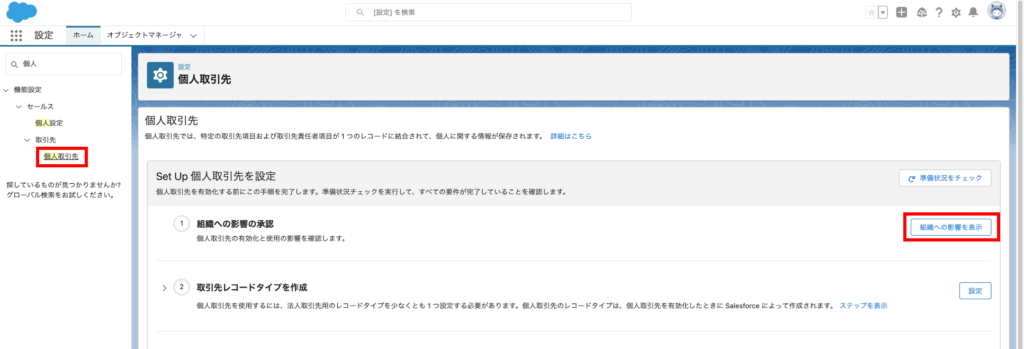
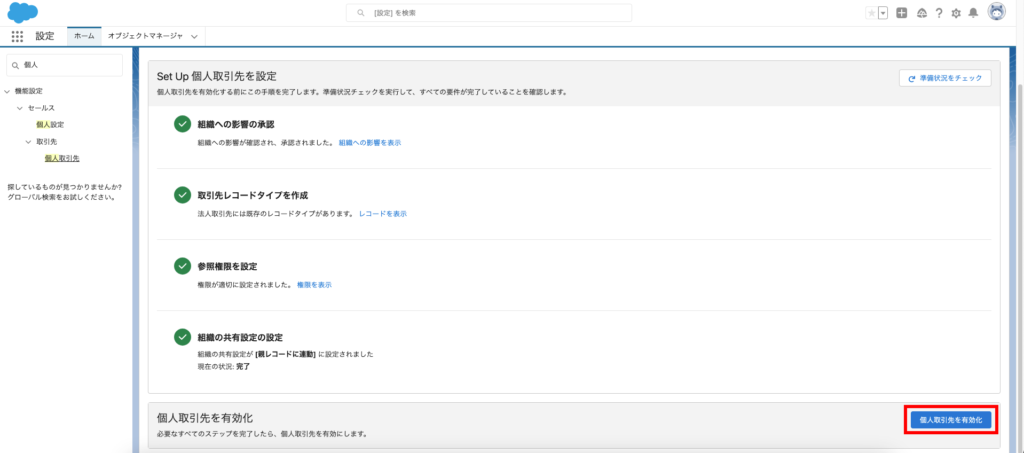
[設定] > クイック検索で[個人取引先]を検索して選択する。
組織への影響を承認する。
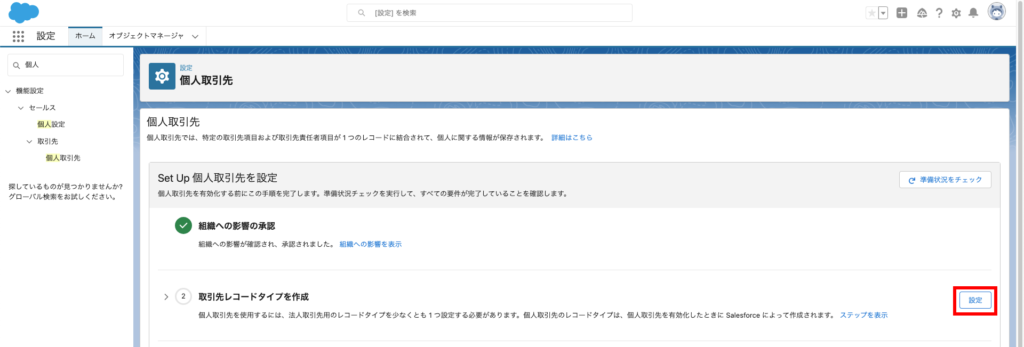
個人取引先レコードタイプを作成する前に、法人取引先レコードタイプを作成する。
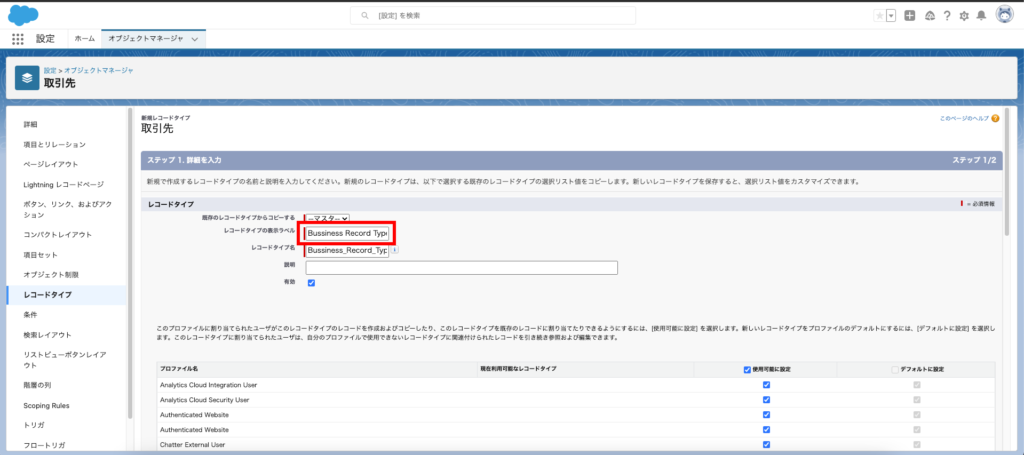
レコードタイプ名は、”Business RecordType”に設定した。
個人取引先を有効化する。
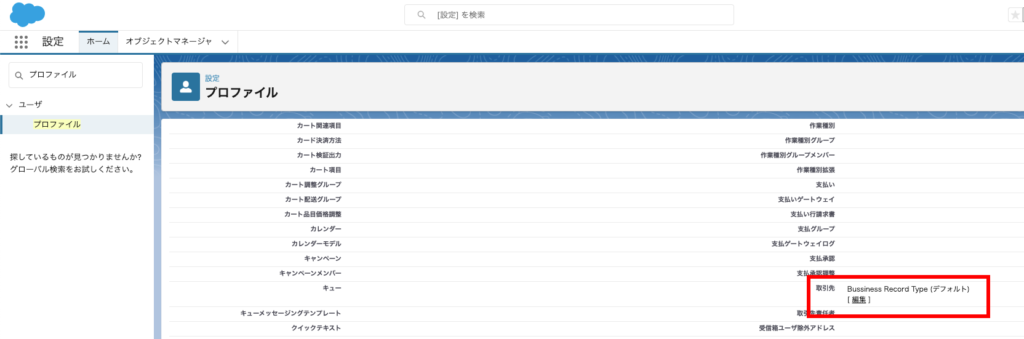
3.顧客ユーザを作成するユーザのプロファイルに個人取引先のレコードタイプを割り当てる
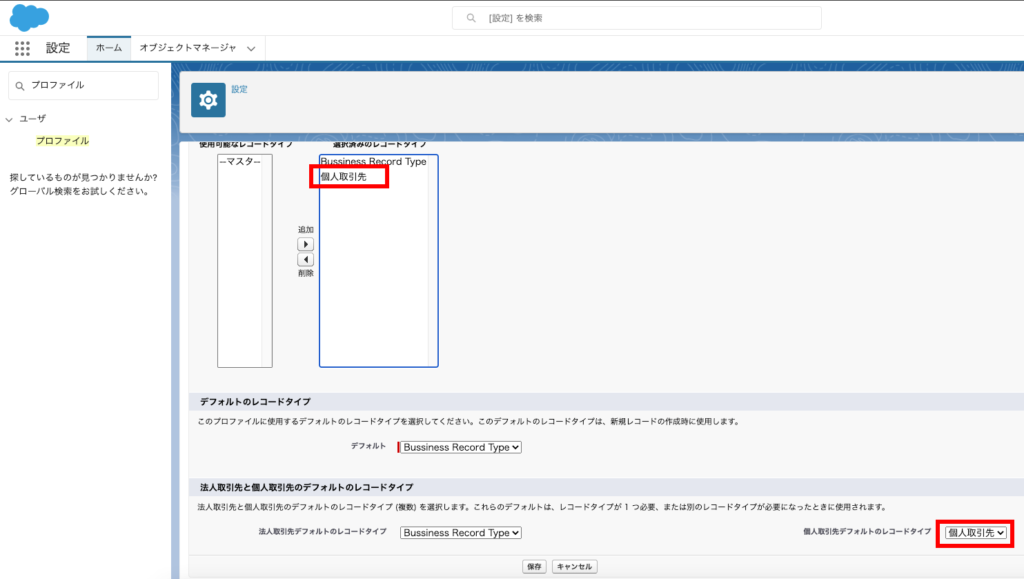
社内ユーザがカスタマーユーザを作成するために、個人取引先のレコードタイプを社内ユーザのプロファイルに割り当てる必要がある。
個人取引先のデフォルトのレコードタイプに設定する。
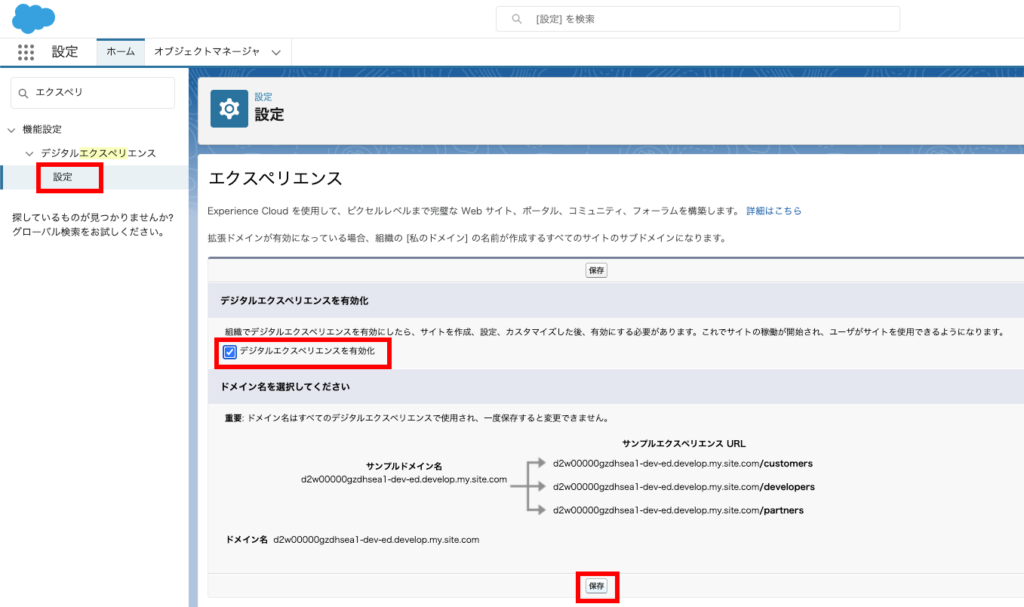
4.エクスペリエンスクラウドを有効化する
カスタマーコミュニティーユーザがログインするカスタマーサイトを有効化する。
[設定] > クイック検索で[デジタルエクスペリエンス]を検索し選択する。
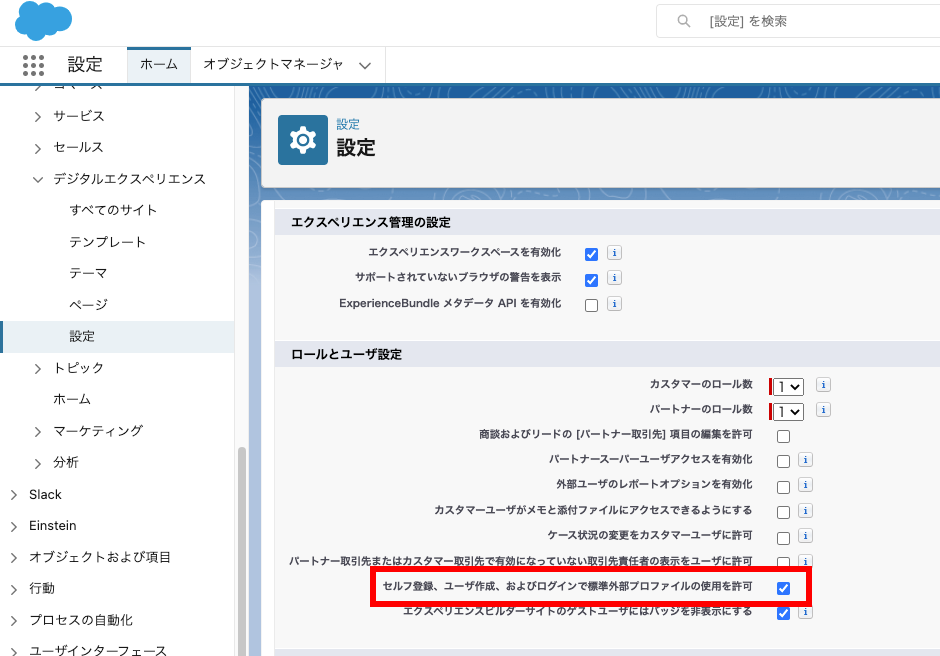
5.セルフ登録を有効にする
標準のカスタマーコミュニティーユーザプロファイルが利用できるように、セルフ登録を設定する。
6.カスタマーサイトを作成する
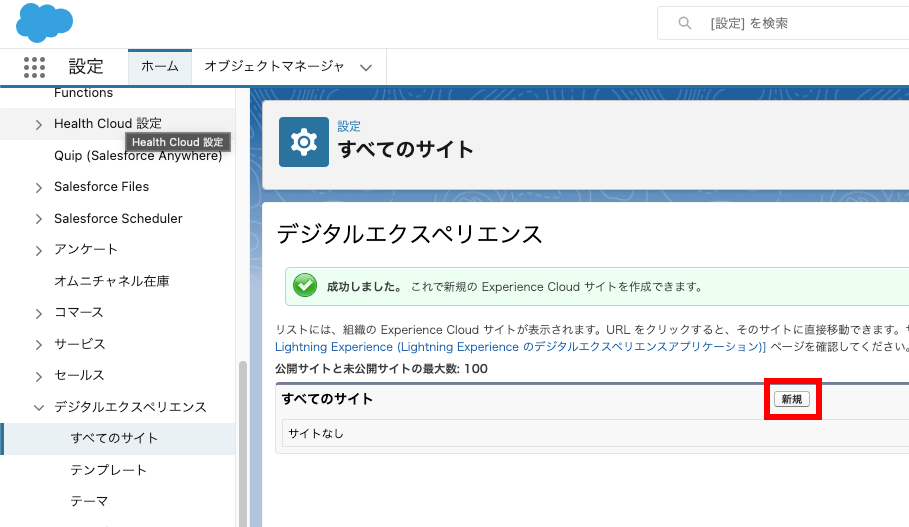
カスタマーコミュニティーユーザ用のサイトを作成する。
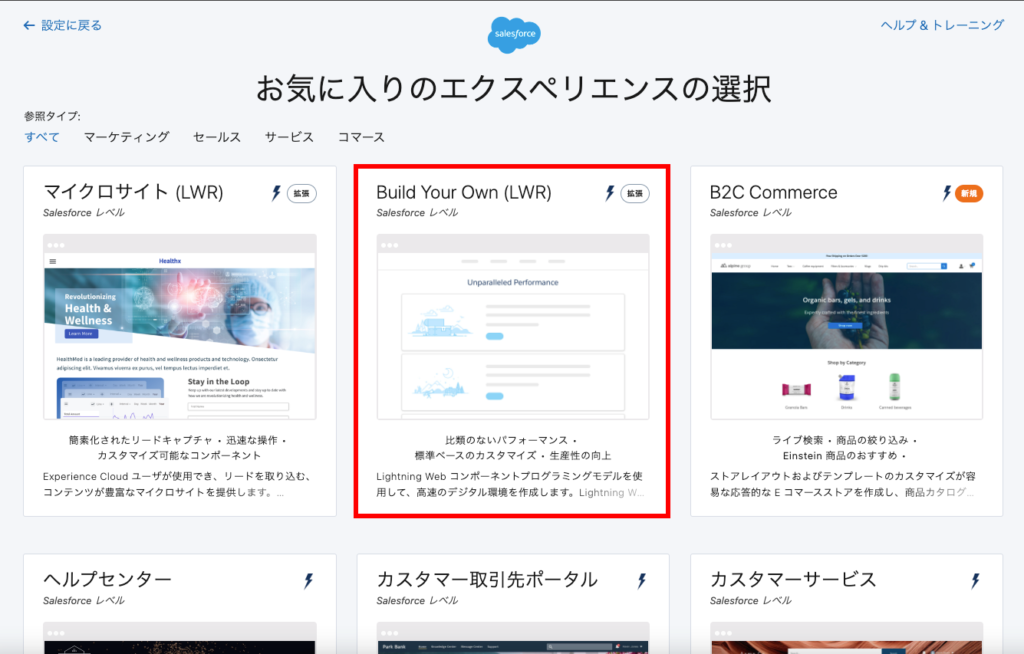
標準に近いもので検証したいので、[Build Your Own]を選択した。
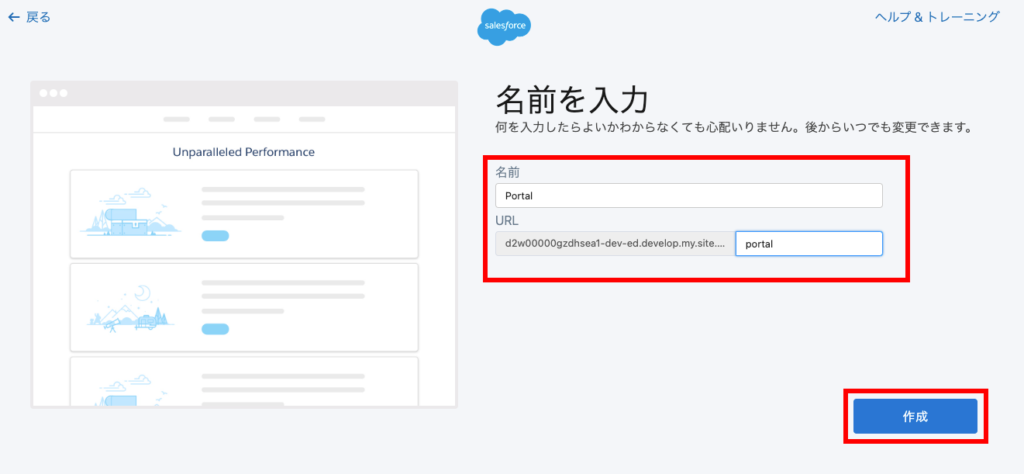
名前とURLを”portal”にした。
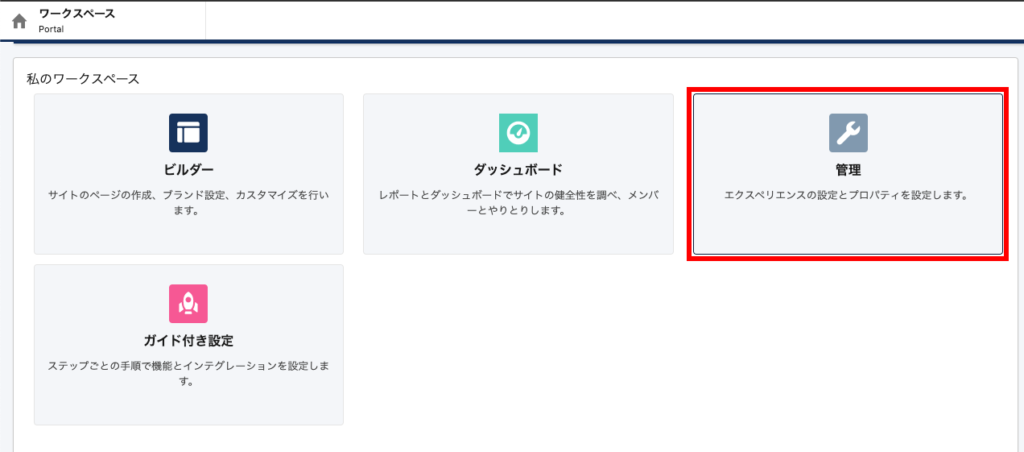
7.カスタマーサイトのメンバーを追加する
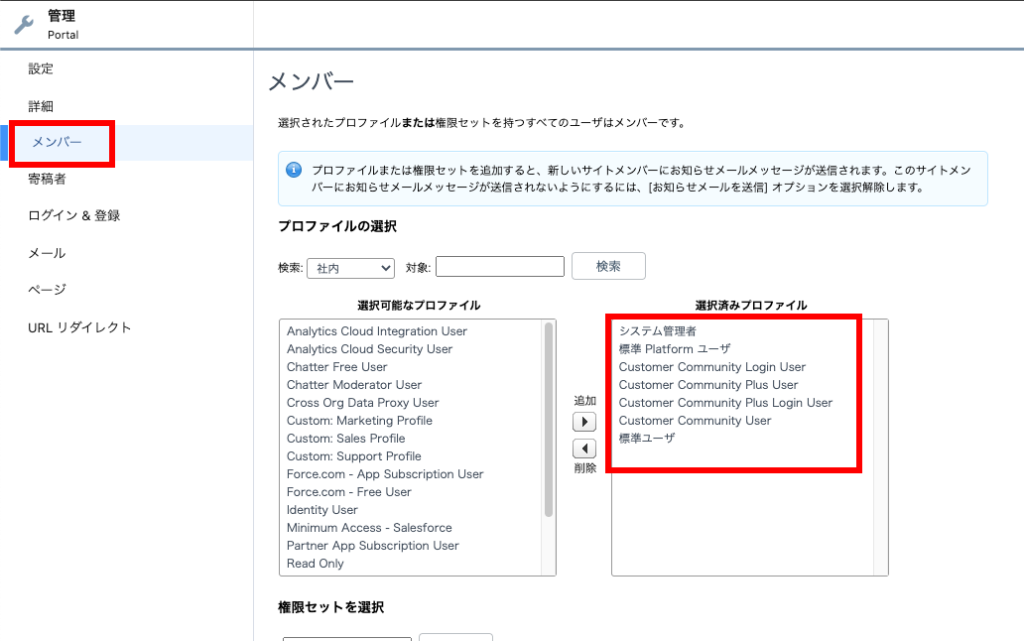
作成したカスタマーサイトにログインできるメンバーを追加する。
メンバーメニューから社内と社外のプロファイルを選択し追加する。
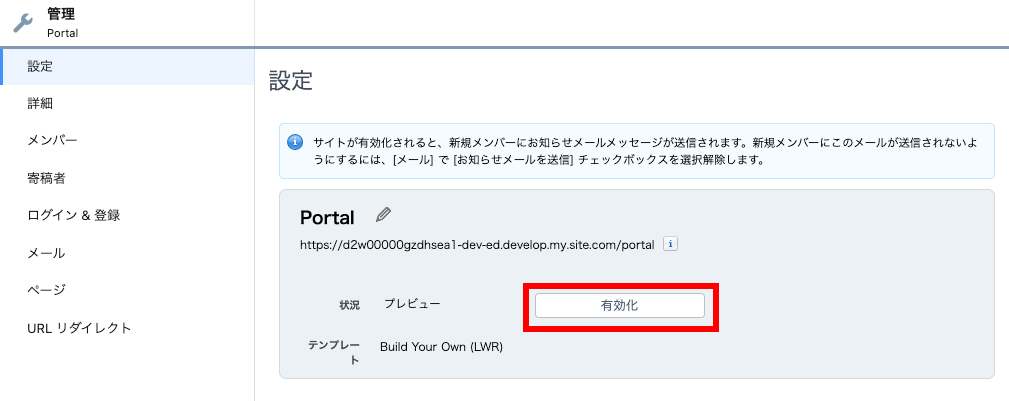
8.カスタマーサイトを有効化する
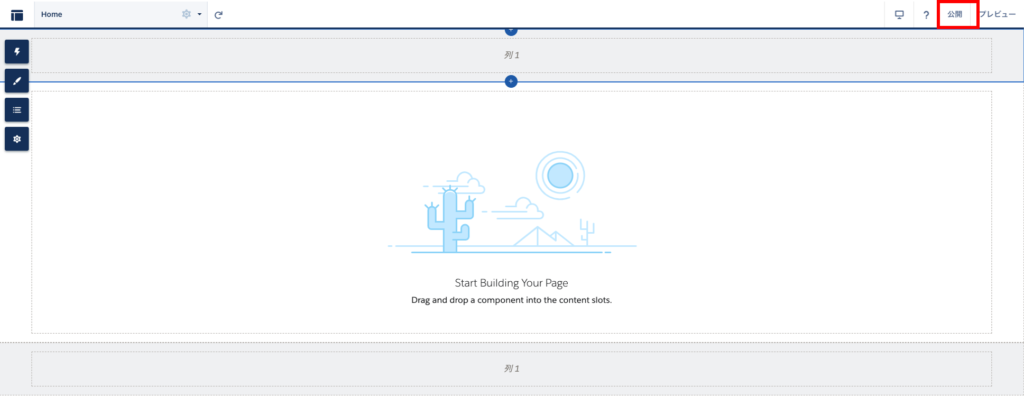
設定が完了したので、カスタマーサイトを有効化してユーザがログインできるようにする。
ビルダー画面からカスタマーサイトを公開する。
9.顧客ユーザを作成する
実際に、顧客ユーザを作成してログインできるか確認する。
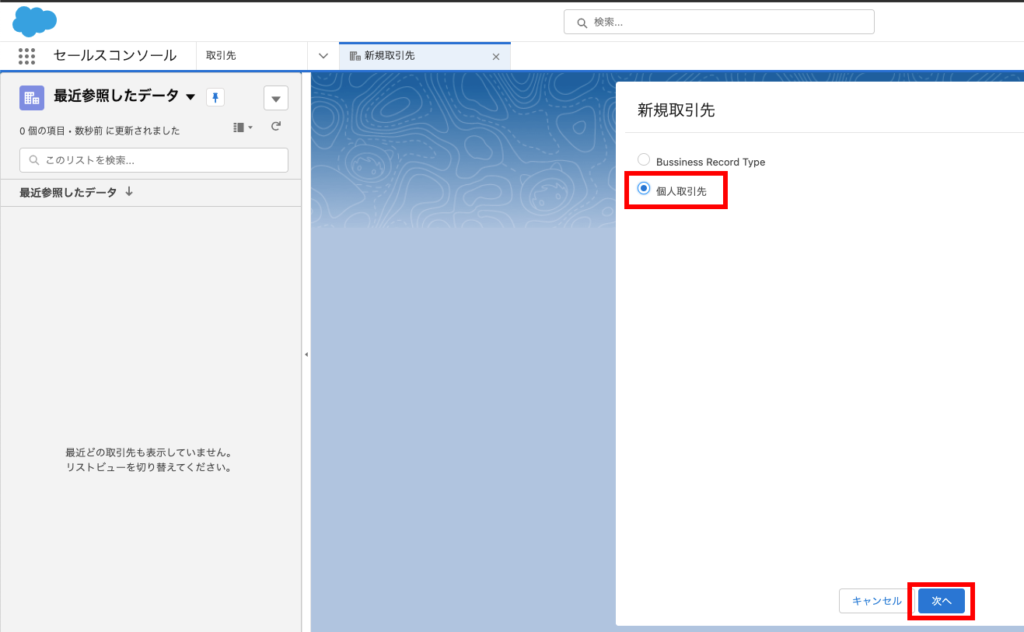
[セールスコンソール]アプリケーションを選択し、個人取引先を作成する。
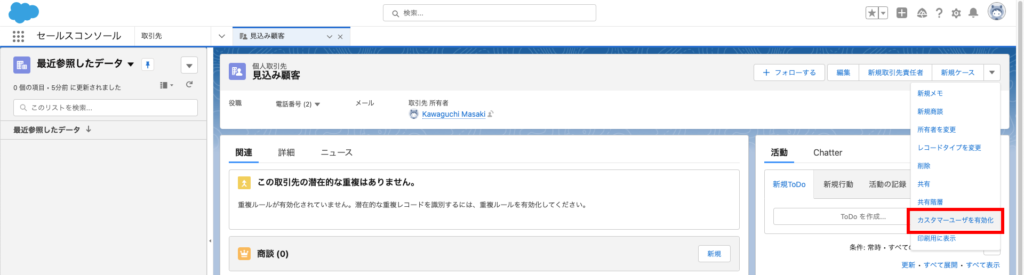
顧客ユーザを有効化する
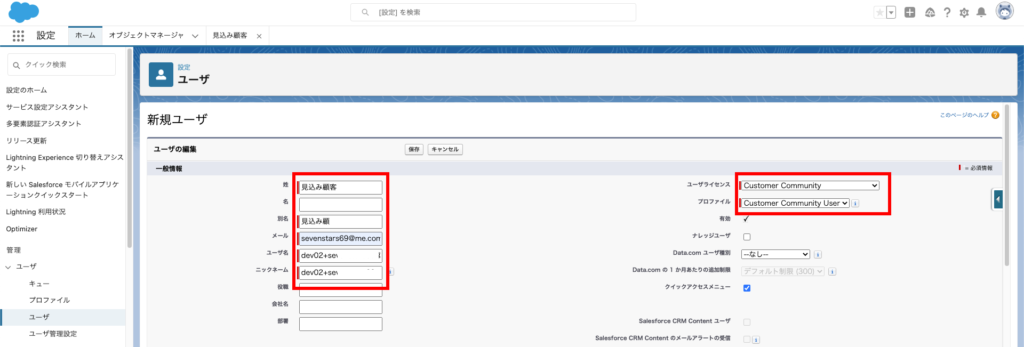
顧客ユーザを登録する。
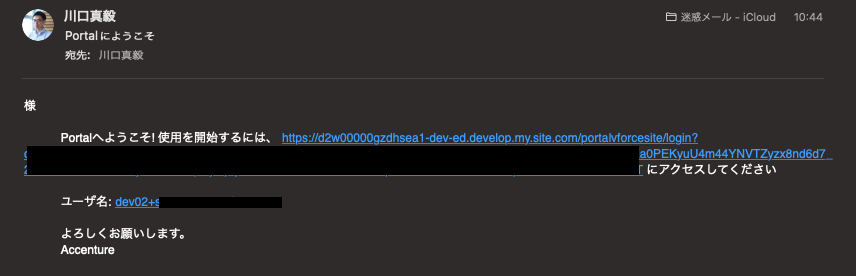
顧客ユーザにログインメールが届く。
ログインするとホーム画面が表示される。
さいごに
いかがだったでしょうか、
顧客ユーザの作成準備から作成後ログインするまでの一連の作業の流れを説明しました。
ぜひ、試してみてください。
では、


