

Mule用DevOps CDツールの紹介

はじめに
Mule SoftのAPI構築の生産性や品質を向上させるために、DevOpsによる開発の自動化を取り組みことになった。
Java言語のみをサポートしている環境で、独自のツールを開発してAPIインスタンスとMuleアプリケーションのデプロイを実施する技術の検証を行った。
検証した結果、開発したツールについて紹介する。
目次
紹介する内容は以下の通り。
- ツールでできることは何か
- ツールを配置する
- 設定ファイルを説明する
- ツールの実行方法を説明する
- GitHub Actionsを利用してツールの動作を確認する
- さいごに
詳細
1.ツールでできることは何か
ツールができることは以下の通り。
- APIインスタンスの登録、更新、削除
- SLA層の登録、削除
- ポリシーの登録、削除
- アラートの登録、削除
- Muleアプリケーションの登録、更新、削除
- ランタイムアラートの登録、削除
2.ツールを配置する
まずは、GitHubからソースをダウンロードして実行可能な共通ライブラリを含むJARファイルを作成する。
下記のリポジトリからソースをクローンする。
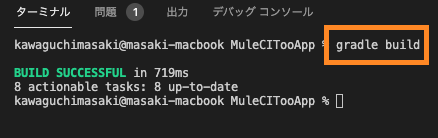
クローンしたリポジトリのルートディレクトリでターミナルを開いて、build.gradleのあるルートディレクトリで、”gradle build”を実行する。
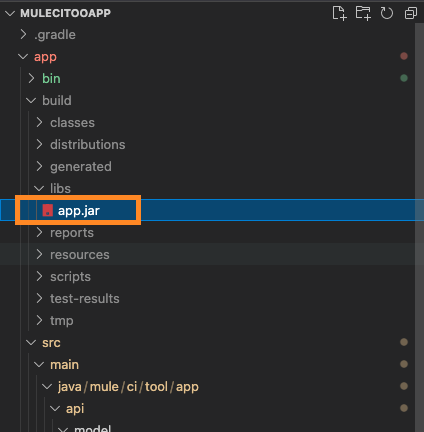
成功すると下記のJARファイルが作成される。
3.設定ファイルを説明する
共通設定は以下の通り。
connectedApplication:
  clientId: {接続アプリケーション.クライアントID}
  clientSecret: {接続アプリケーション.クライアントシークレット}
  grantType: client_credentials

organization:
  organizationId: {組織ID}
  enviromentIds:
    deveper: {環境ID}
    integration: {環境ID}
    staging: {環境ID}
    production: {環境ID}

project:
  config:
    path: project-dev.yaml {個別設定ファイルのパス}
プロジェクトごとの個別設定は以下の通り。
env: Dev

apiInstance:
  assetId: {APIインスタンス.アセットID}
  apiInstanceLabel: {APIインスタンス.ラベル名}

runtime:
  domain: {Muleアプリケーションドメイン}
  filename: {Muleアプリケーションアーカイブファイル}
  apiIDkey: {プロパティ.APIインスタンスID名}
  runtimeVersion: 4.3.0
  worker:
    vCore: "0.2"
    workers: 1
    region: us-east-1
  properties:
    autodiscovery.api_id: {APIインスタンスID}
    anypoint.platform.client_id: {環境.クライアントID}
    anypoint.platform.client_secre: { 環境.クライアントシークレット}
    env: st
  automaticallyRestart: true
  persistentQueues: false
  enableMonitoring: true

tiers:
  - tier:
    name: DevOps SLA Tier
    description: DevOps登録
    autoApprove: true
    maximumRequests: 5
    timePeriodInMilliseconds: 1

policies:
 jwt-validation:
   jwtKey: {JWT証明書の公開キー(PEM形式)}
   clientIDExpression: "#[if(vars.claimSet.sub?) read(vars.claimSet.sub,'application/json').\"client_id\" else {}]"
   audienceClaimValues: api.sample.co.jp
 rate-limiting-sla-based:
   clientIDExpression: "#[if(authentication.properties.claims.sub?) read(authentication.properties.claims.sub,'application/json').\"client_id\" else {}]"
 header-injection:
   inboundItem: x-user-info
   inboundValue: "#[if(read(authentication.properties.claims.sub,'application/json').user_info?)read(authentication.properties.claims.sub,'application/json').user_info else {}]"
 header-removal:
 message-logging:

alerts:
 - jwt-validation ※設定したいアラートをリストする
 - rate-limiting-sla-based
 - api-response-time
 - api-response-code-500
 - api-response-code-400
 - api-request-count

runtimeAlerts:
 - cpu ※設定したいアラートをリストする
 - deployment-failed
 - memory
 - worker-unresponsive
 - application-notification
 - event-threshold-exceeded

alertRecipients:
 - user:
   userId: {ユーザID} ※複数設定可能
   lastName: {名字}
   firstName: {名前}
4.ツールの実行方法を説明する
初期設定時では下記のような構成で動作を確認できる。
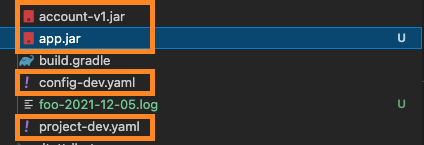
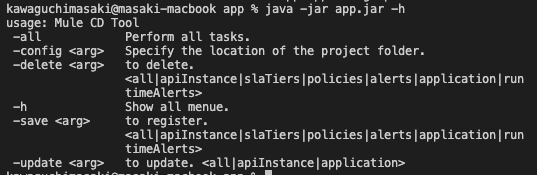
ターミナルを起動し下記のコマンドを実行すと、実行できるコマンド一覧を確認できる。
$ java -jar app.jar -h実行結果は以下の通り
初期登録コマンド
何も登録されていない状態で、APIインスタンス登録からランタイムアラートの登録まで一連の流れを実行する。
$ java -jar app.jar -all初期化コマンド
APIインスタンスやMuleアプリケーション、ランタイムアラートまで全てを削除する。
java -jar app.jar -delete all5.GitHub Actionsを利用してツールの動作を確認する
6.さいごに
いかがだったでしょうか?
ツールについてできることや実行方法について説明しました。
ぜひ活用してみてください。


