

ServiceNow ImportSetテーブルの作成方法

はじめに
本書は、ServiceNowのImportSetテーブルへデータ連携する機会があったため、技術検証のためImportSetを作成した。今後、ImportSetに関連する要件が発生した場合の備忘録として作成手順について記載する。
作成手順
作成手順は以下の通り。
- 対象テーブルのCSVを取得する。
- CSVを使ってインポートセットテーブルを作成する。
- データ変換マップを作成する。
- POSTMANを利用して、インポートセットにデータを登録し対象テーブルに登録できるか確認する。
手順詳細
1.対象テーブルのCSVを取得する。
インポートセットテーブルはCSVファイルからスキーマを作成できる。
ServiceNowのAPIは、CSVやEXCEL、PDFなどのデータ形式をサポートしている。
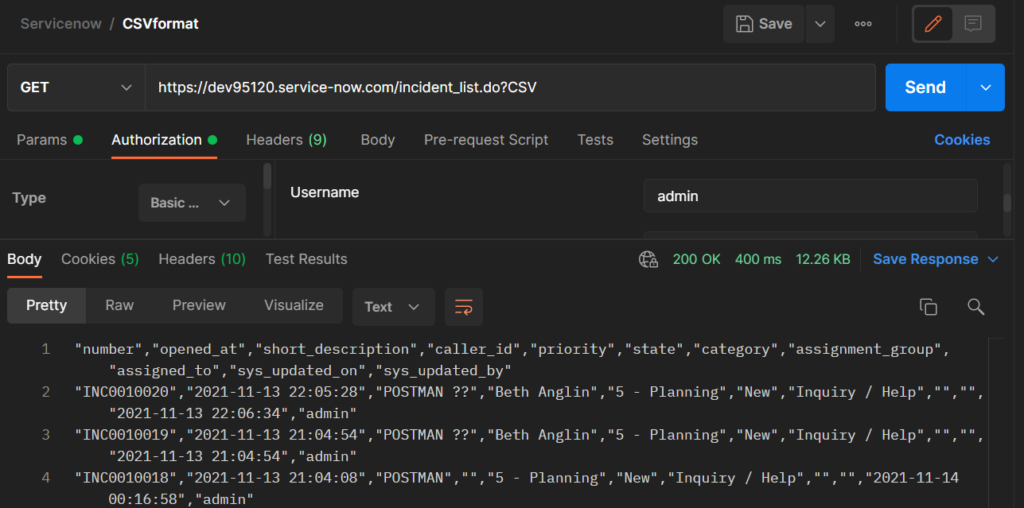
リクエスト情報は以下の通り。
URI: GET https://{instance-id}.service-now.com/{table name}_list.do?CSV2.CSVを使ってインポートセットテーブルを作成する。
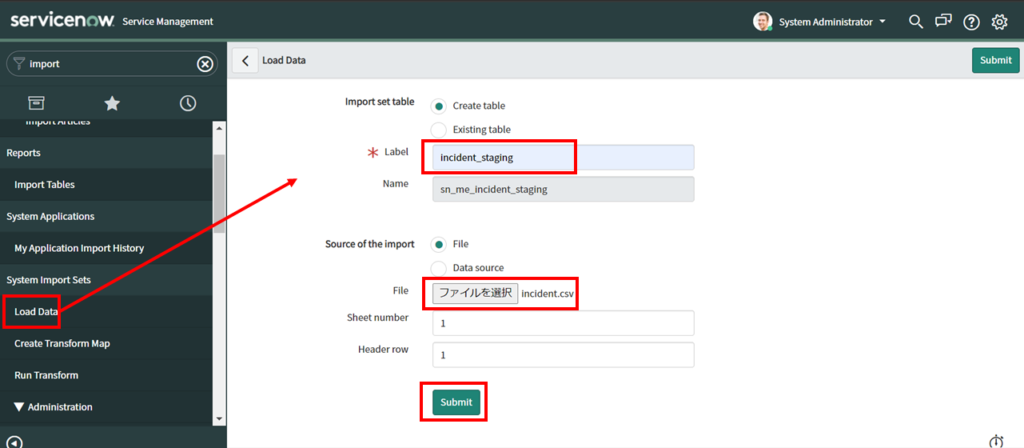
インポートセットテーブルを作成する。
インポートセットのLabel名は、”incident_staging”とした。
先ほど取得したCSVを指定する。
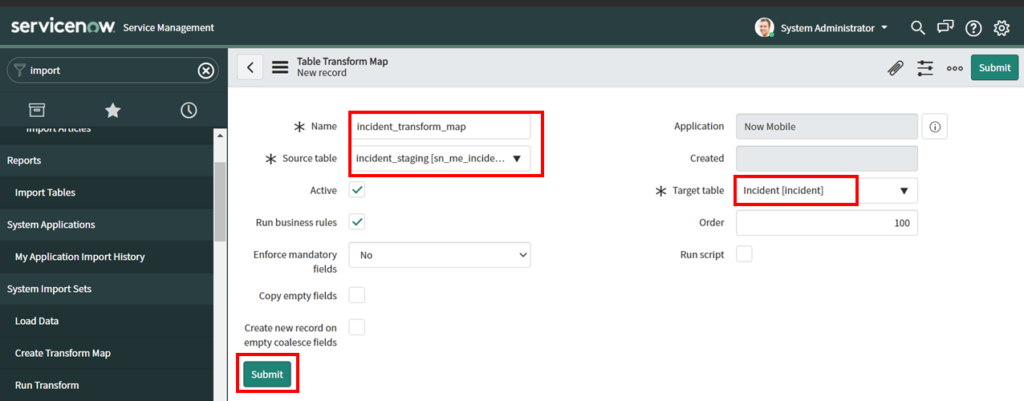
3.変換マップを作成する。
インポートセットテーブルに登録されたデータをターゲットテーブルに登録するための変換マップを作成する。
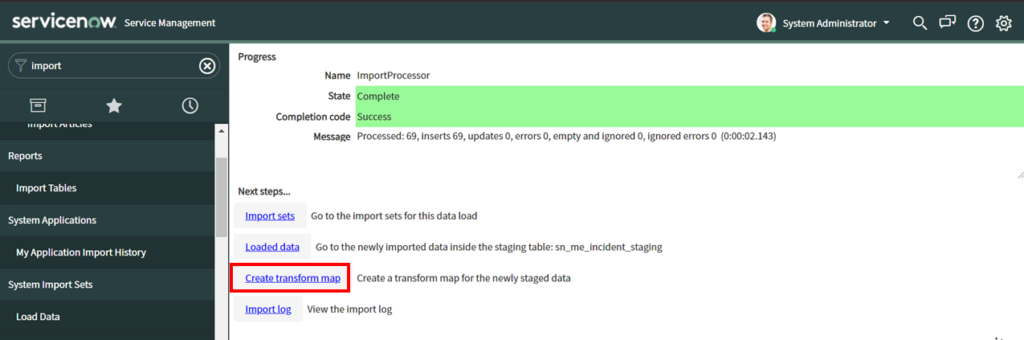
テーブル変換マップのNameは、”incident_transform_map”とする。
Source Tableは、作成したインポートセットテーブルを指定する。
Target Tableは、登録先のテーブルを指定する。
作成した変換マップを再表示する。
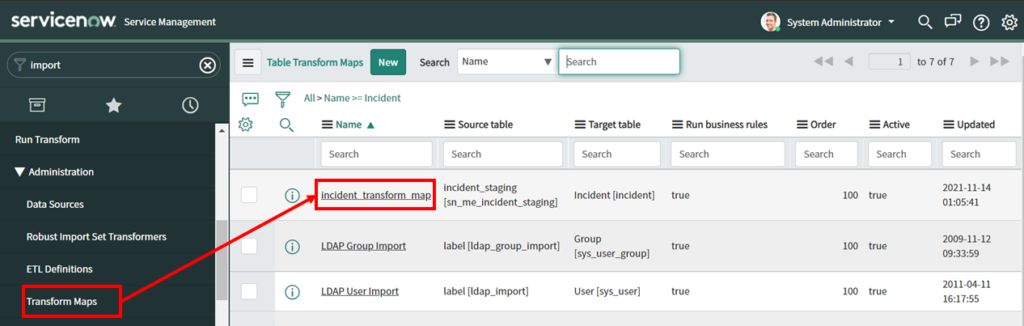
今回は、項目をそのまま登録する設定にするため、[Auto Map Matching Fields]リンクを押下する。

4.POSTMANを利用して、データが登録できるか確認する。
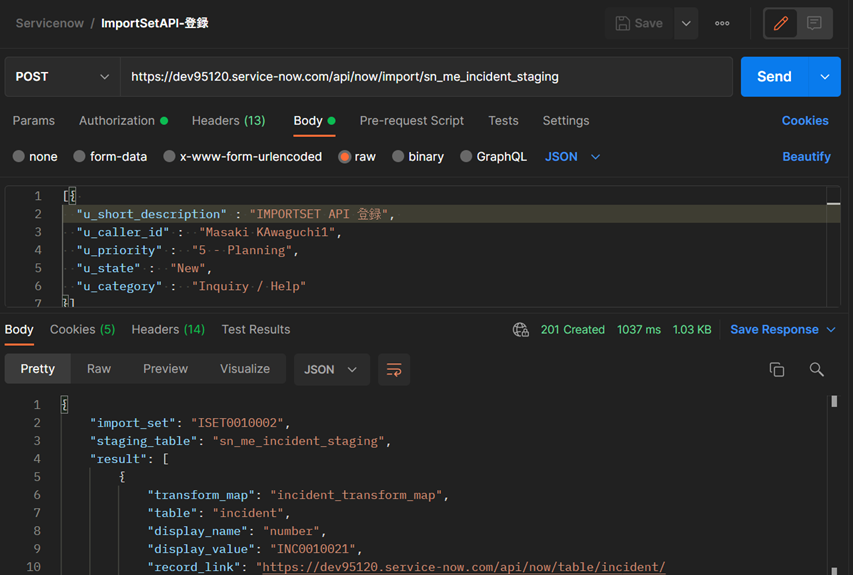
POSTMANからインポートセットにデータ登録すると、同期処理で対象テーブルに登録できたことをレスポンスから確認できる。
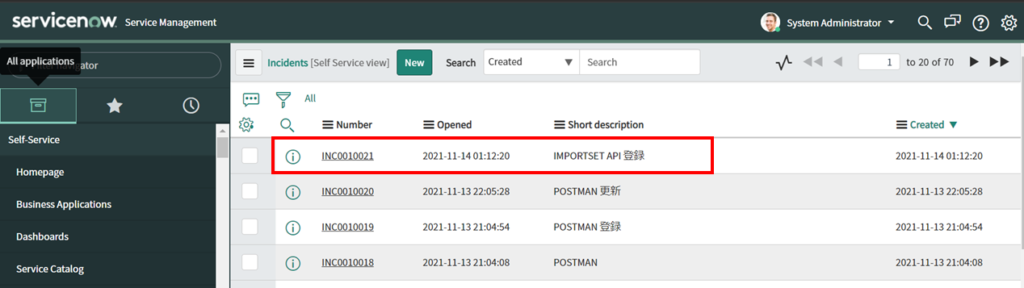
ServiceNowの画面からも確認できた。
さいごに
いかがだったでしょうか?
インポートセットの要件が発生した場合に、是非活用してみてください。
では、


