

Mule Basic Endpointの設定手順

はじめに
本書では、Muleアプリケーションの開発で、APIマネージャに設定されたポリシーやアラート機能をMuleアプリケーションに適応するために必要な[Basic Endpoint]の設定について説明します。
設定手順
設定手順について以下の通り。
- APIインスタンスを作成する。
- 環境のクライアントIDとクライアントシークレット情報の確認する。
- Muleアプリケーションに[API Autodiscovery]要素を追加する。
- API Managerの[API ID]の設定用のプロパティーファイルを追加する。
- ランタイムプロパティーを設定する。
- APIインスタンスの状態が[Active]になったことを確認する。
手順詳細
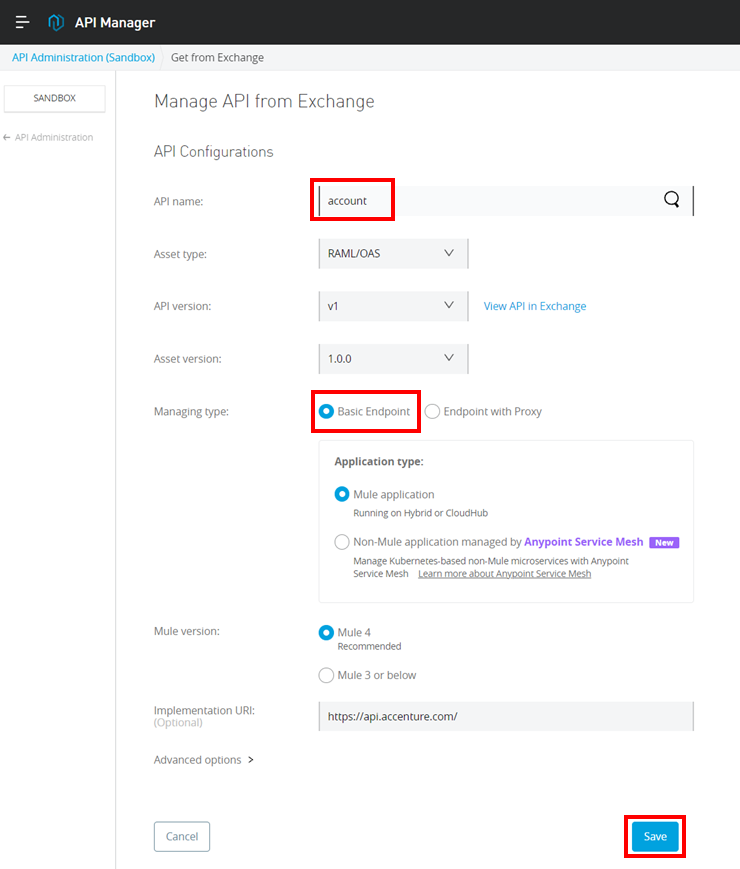
1.APIインスタンスを作成する。
今回は、事前にExchangeに公開している[Account]というアセットを利用してAPIインスタンスを作成する。
Accountについては、サンプルプログラムを紹介するので動作確認する場合は利用する。
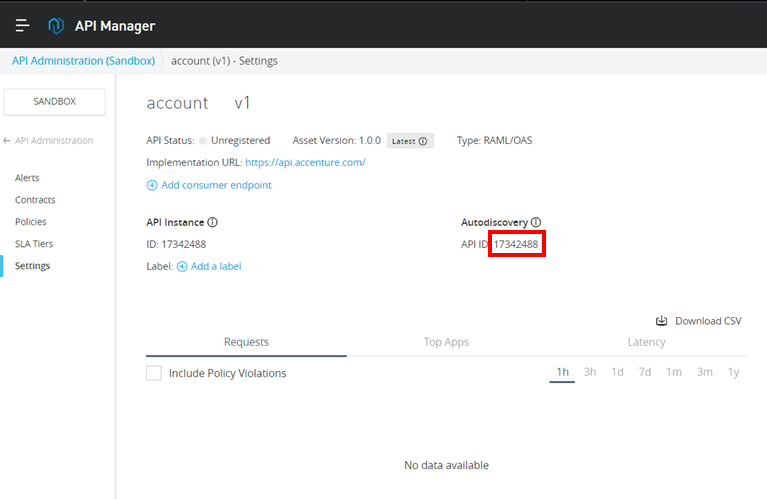
APIインスタンス登録完了後に、[API ID]が払い出されるのでメモする。
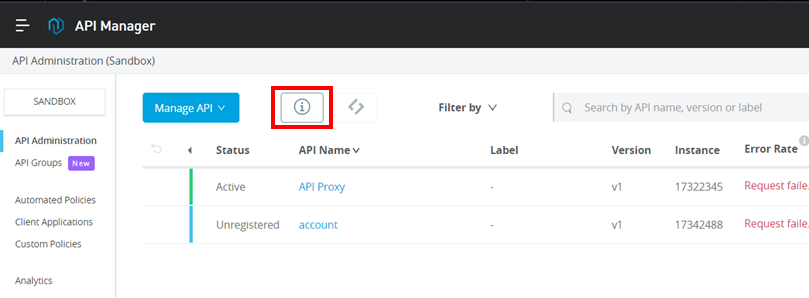
2.環境のクライアントIDとクライアントシークレット情報を確認する。
API ManagerのAPIインスタンス一覧画面で、下記のボタンをクリックする。
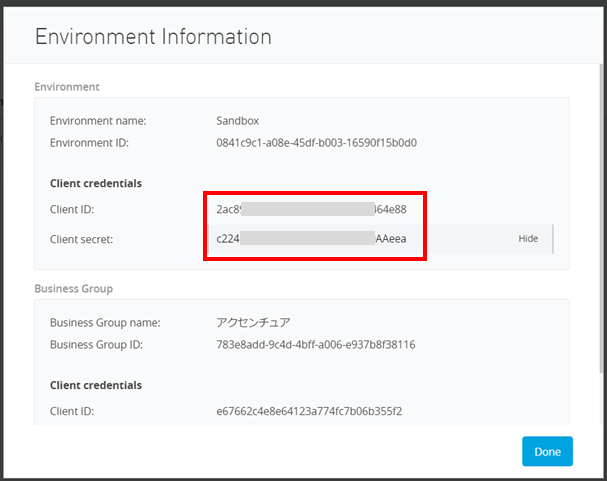
今選択されいる環境のクライアントIDとクライアントシークレット情報が表示されるのでメモする。
3.Muleアプリケーションに[API Autodiscovery]要素を追加する。
Anypoint StudioでMuleアプリケーションのグローバル要素に[API Autodiscovery]要素を追加する。
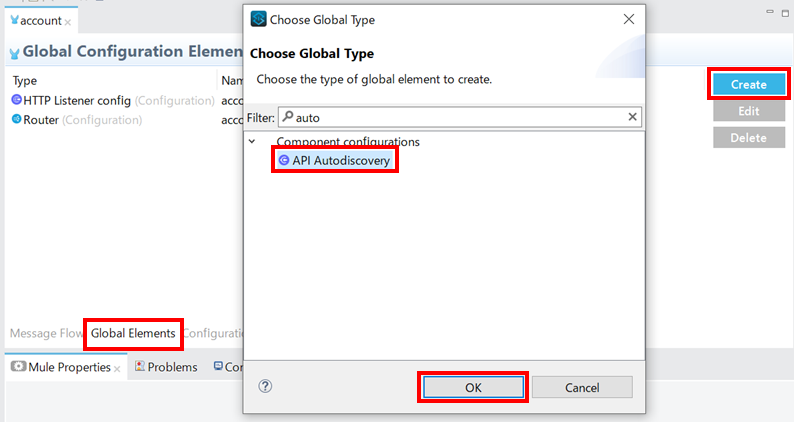
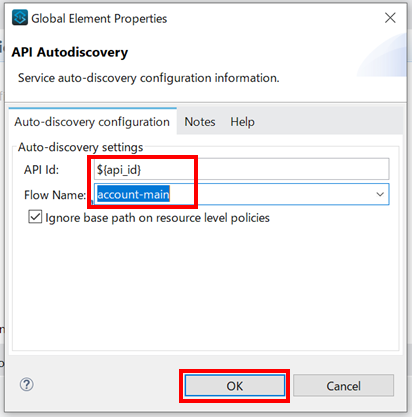
API IDは各環境毎に値が変わるためプロパティー変数で定義する。
選択できるフローは、リスナーが設定されているフローのみ選択できる。
4.API Managerの[API ID]の設定用のプロパティーファイルを追加する。
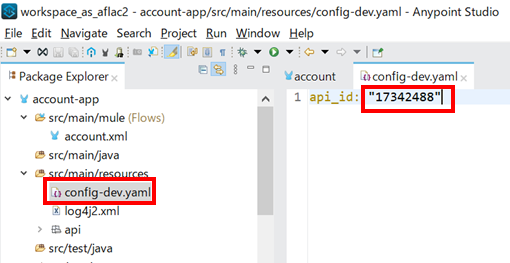
Muleアプリケーション起動時に、プロパティーファイルを読み込んで[API ID]変数情報を参照するため設定する。
必ず値にダブルクウォーテーションがついているか確認する。
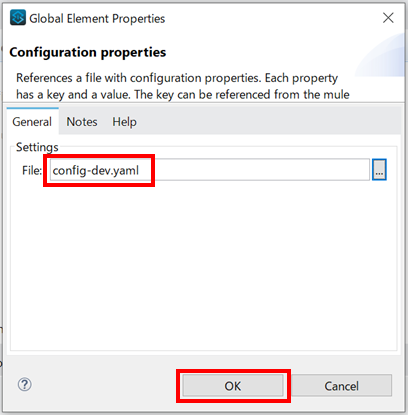
プロパティーファイル設定要素を追加する。
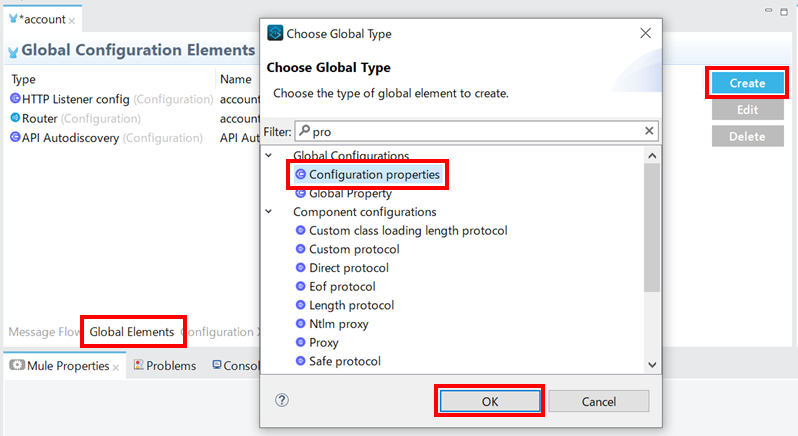
読み込むプロパティーファイルを選択する。
5.ランタイムプロパティーを設定する。
ランタイムプロパティーに環境のクライアントIDとクライアントシークレット情報を設定する。
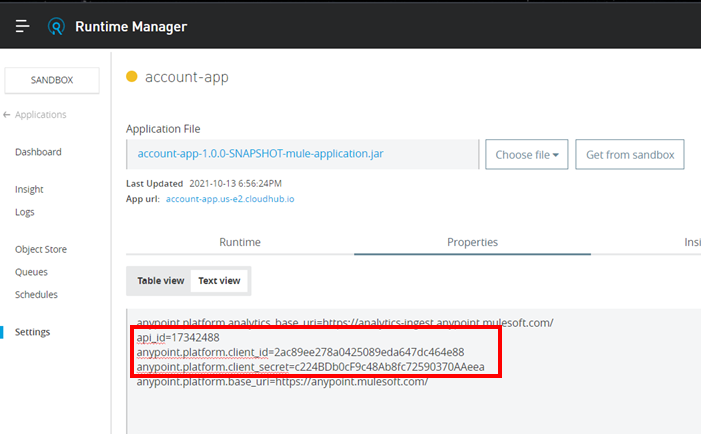
コピペしやすいように設定情報を準備しておく。
環境のクライアントIDとシークレット情報はプロパティーファイルに設定していても反映されないためランタイムプロパティーで設定する必要がある。
anypoint.platform.client_id=2ac89ee278a0425089eda647dc464e88
anypoint.platform.client_secret=c224BDb0cF9c48Ab8fc72590370AAeea
6.APIインスタンスの状態がActiveになったことを確認する。
APIインスタンスとMuleアプリケーションがAnypoint Platform上で紐づけられると、APIインスタンスの状態が[Active]になる。

さいごに
いかがだったでしょうか?
[Basic Endpoint]の設定は手間がかかるのですが、このように整理しておけば繰返しの手順もミスなく素早く簡単に設定することができます。
是非、活用してみてください。では、


