

SalesforceのOAuth認証接続手順

はじめに
SalesforceのAPIをアクセスする際に、よく利用する認証方法がOAuth認証である。SalesforceのOAuth認証の設定手順を説明する。
設定手順
設定手順は下記の通り。
- Salesforceのトライアル環境を取得する。
- OAuth認証を利用する接続アプリケーションを設定する。
- テスト用にログインIPアドレスの制限を緩和する。
- POSTMANでSalesforceのOAuthを確認する。
- OAuth認証確認用のMuleアプリケーションを設定する。
- POSTMANでMuleアプリケーションの動作を確認する。
手順詳細
1.Salesforceのトライアル環境を取得する。
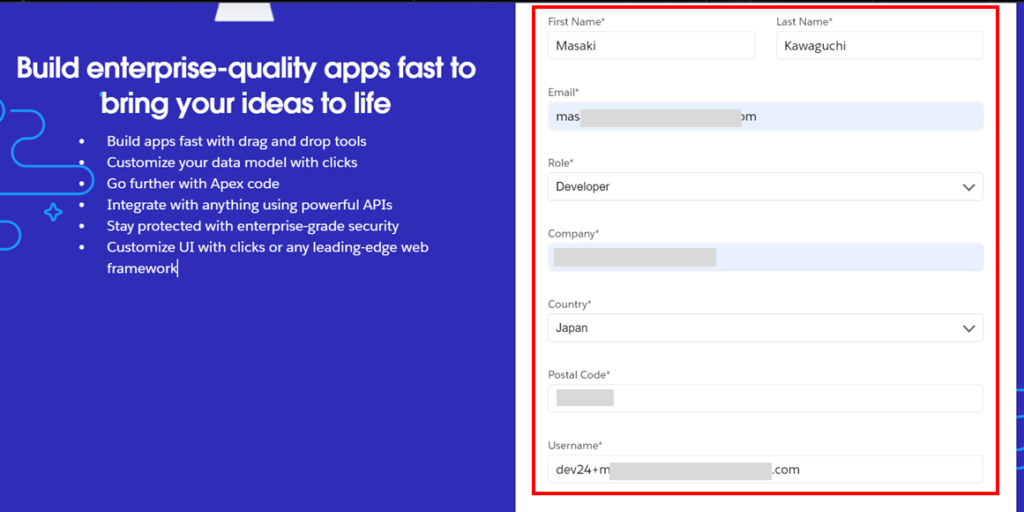
下記のリンクからSalesforce Developer Editionをサインアップする。
https://developer.salesforce.com/signup
赤枠の部分を記入して[Sign me up]ボタンを押下する。
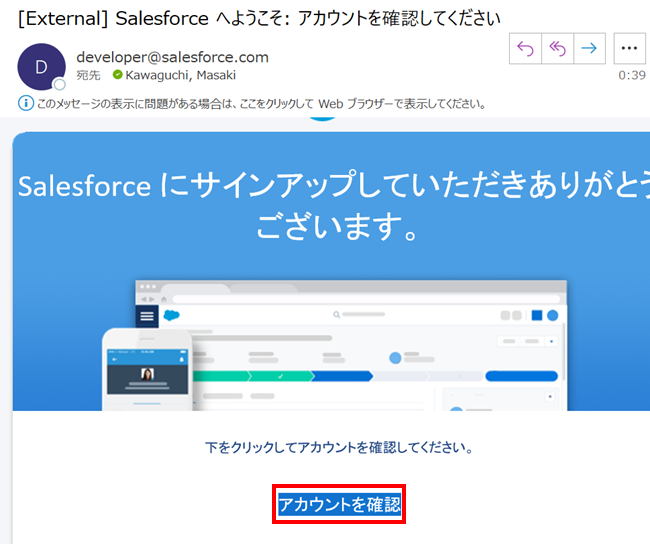
メールのリンクをクリックしSalesforceにログインする。
2.OAuth認証を利用する接続アプリケーションを設定する。
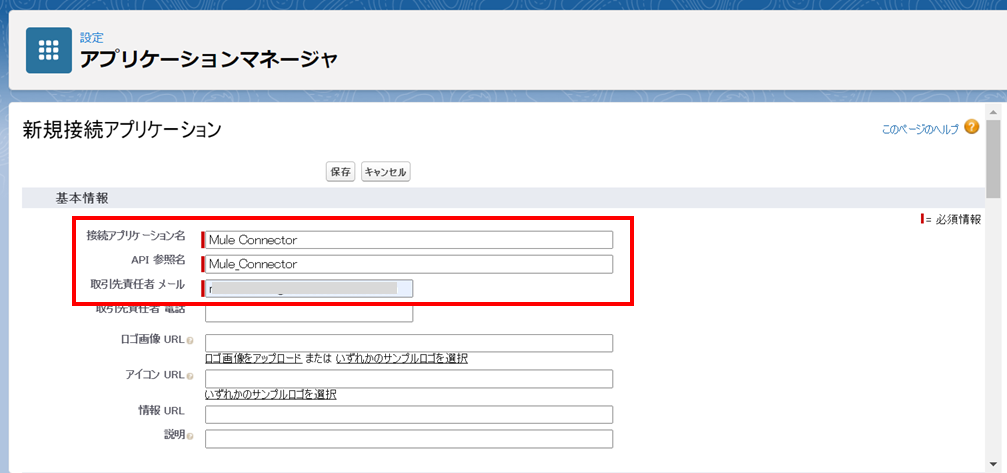
サイドメニューのアプリケーションマネージャを選択し、OAuth認証を利用する接続アプリケーションを登録する。

接続アプリケーション名を設定する。
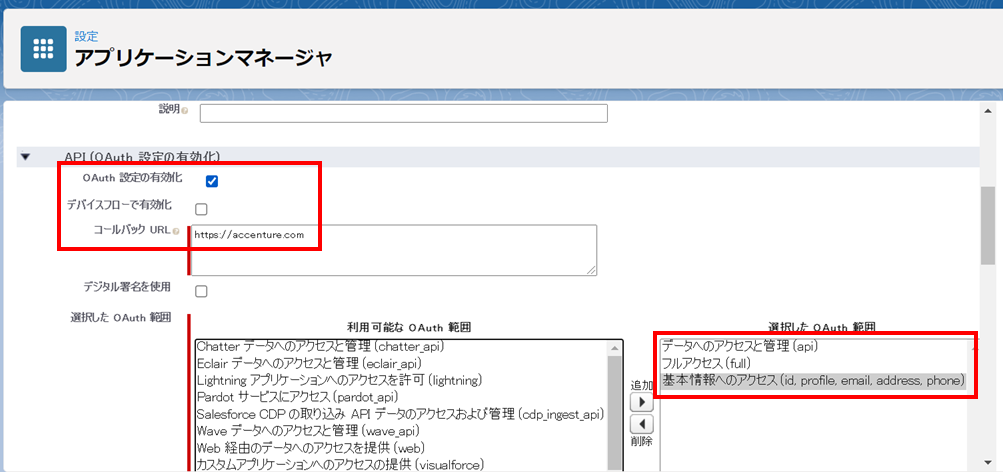
OAuth設定を有効化し、認証時のスコープを設定する。
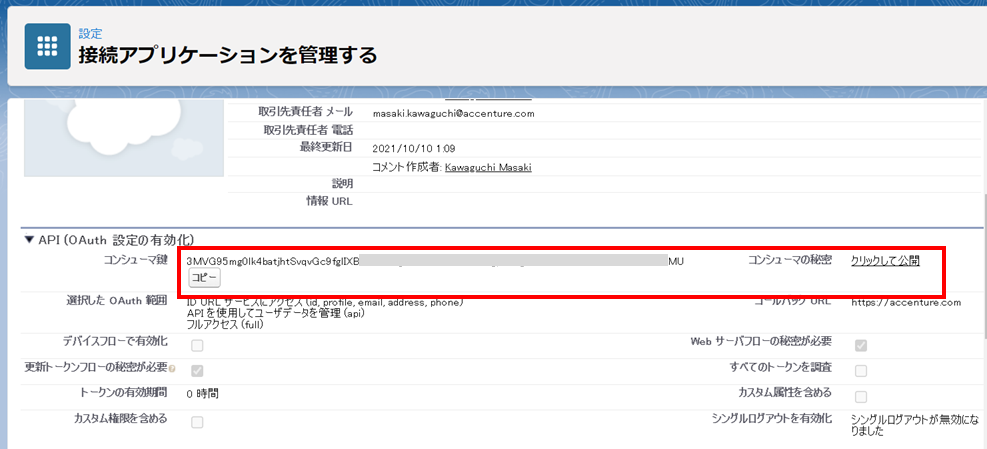
接続アプリケーション登録後、OAuth認証で利用するコンシューマ鍵とコンシューマの秘密が発行される。
3.テスト用にログインIPアドレスの制限を緩和する。
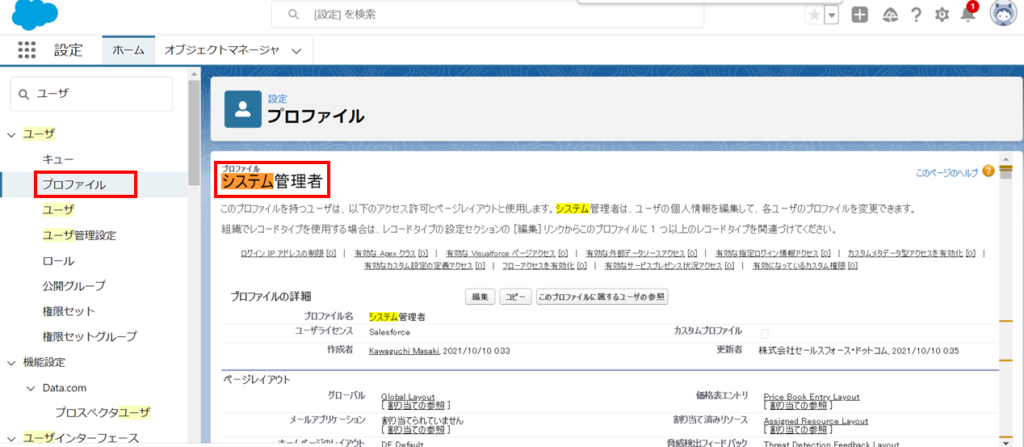
データ連携で利用するユーザのプロファイルのログインIPアドレスの制限を緩和する。
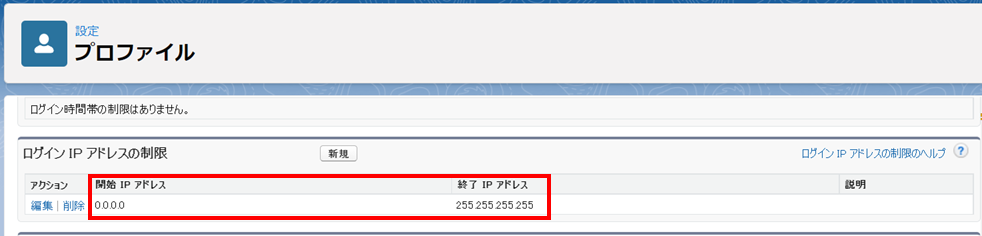
下にスクロールするとログイン時のIP制限のセクションが表示される。
テストでは動的にIPが変更されるため無制限に公開する設定に変更する。
3.POSTMANでSalesforceのOAuth認証を確認する。
POSTMANでSalesforceのOAuth認証を確認する。
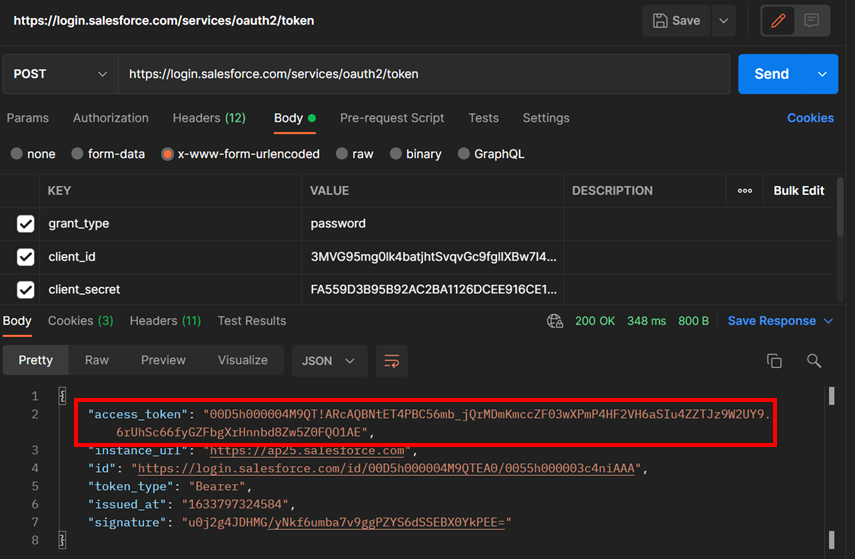
設定情報は以下の通り。
URL: POST https://login.salesforce.com/services/oauth2/token
Header:
  Content-Type: application/x-www-form-urlencoded
Request Body:
  grant_type: password
  client_id: {接続アプリケーションのクライアントID}
  client_secret: {クライアントシークレット}
  username: {ログインユーザ}
  password: {パスワード}
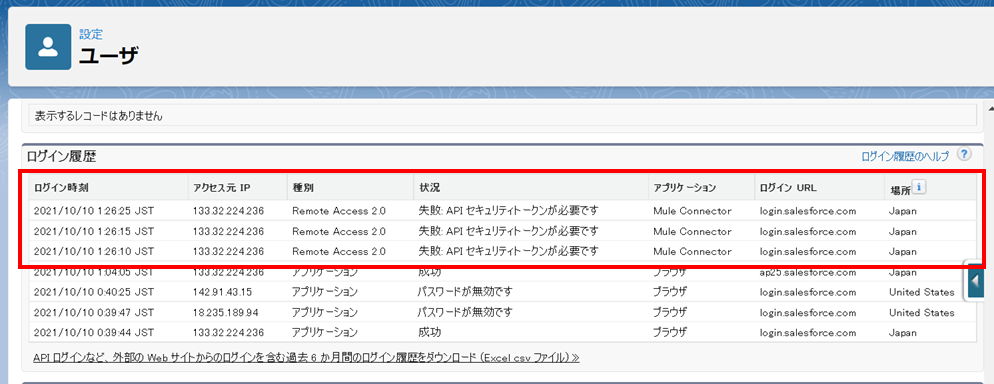
ログインに失敗した場合は、連携ユーザ画面のログイン履歴を確認しトラブルシュートする。
4. OAuth認証確認用のMuleアプリケーションを設定する。
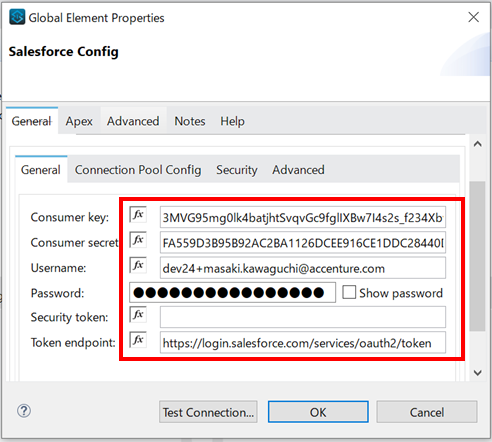
OAuth認証確認用のMuleアプリケーションを設定する。

接続情報の設定は以下の通り。
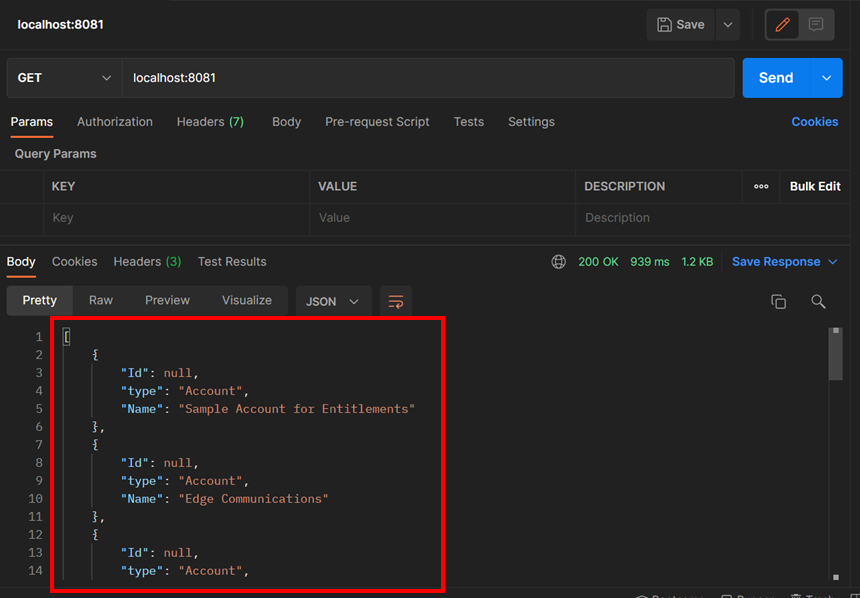
5. POSTMANでMuleアプリケーションの動作を確認する。
Salesforceの認証が成功し、Salesforceの情報が取得できたことが確認できた。
さいごに
いかがだったでしょうか?
MuleSoftはSalesofrceと提携しており、Salesforceのデータ連携の案件は非常に多いいです。
SalesforceのOAuth認証の設定は是非覚えてください。では、
https://developer.salesforce.com/docs/atlas.ja-jp.api_rest.meta/api_rest/quickstart_oauth.htm


