

EndpointWithProxyをローカル環境で起動する手順

はじめに
APIインスタンスと紐づけているMuleアプリケーションをローカル環境で起動する際に、そのまま起動コマンドを実行するだけでは起動できません。
Anypoint Studioの標準機能を利用すると環境のクライアントIDとシークレットを設定することでAutoDiscovery機能を削除せずに起動することができるのでぜひ活用してみてください。
今回は、Anypoint Studioの標準機能の設定手順を説明します。
手順一覧
手順は以下の通りである。
- 環境のクライアントIDとクライアントシークレットを取得する。
- AnypointStudioのAPI Managerに環境のクライアントIDとシークレットを設定する。
- 動作確認する。
手順詳細
1. 環境のクライアントIDとクライアントシークレットを取得する。
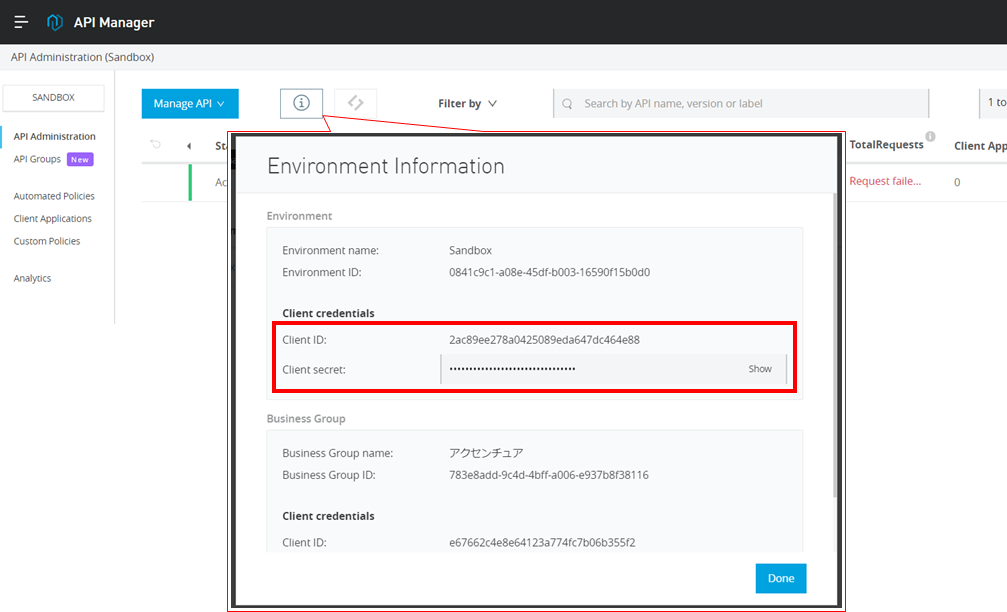
API Managerの一覧画面の『i』をクリックして、環境のクライアントIDとシークレットを確認する。
2. AnypointStudioのAPI Managerに環境のクライアントIDとシークレットを設定する。
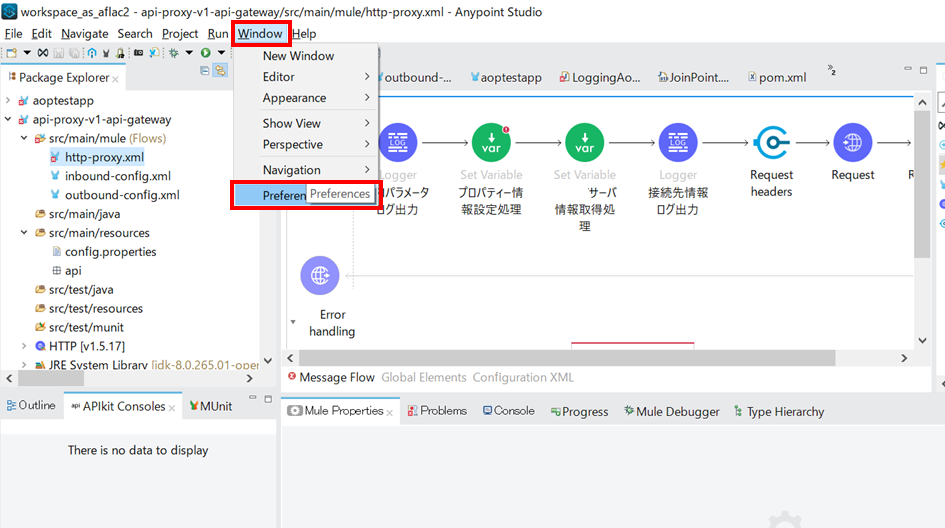
AnypointStudioのヘッダーメニューから[Window]> [Preference]をクリックする。
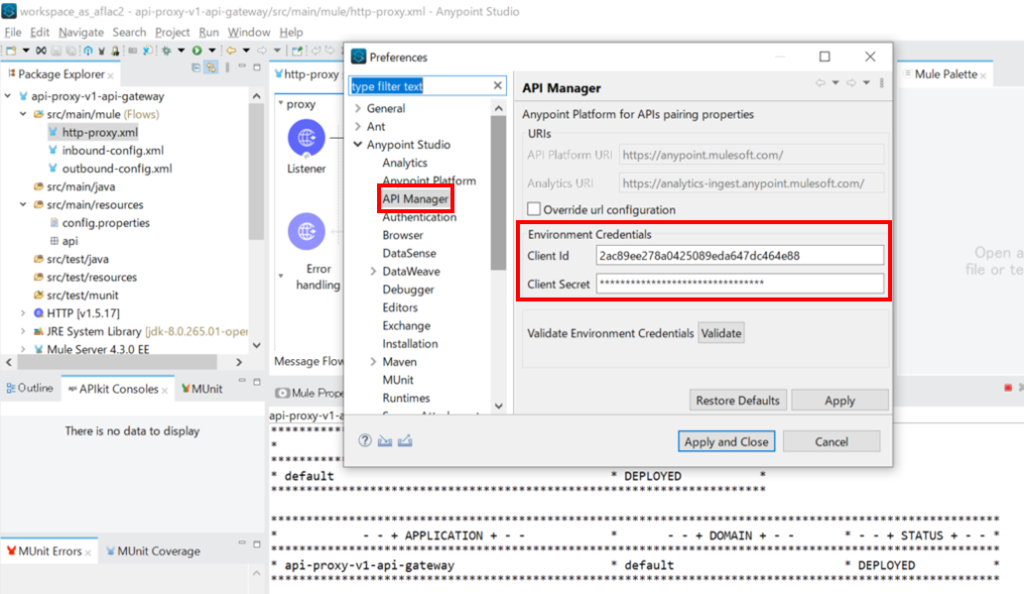
[Preference]画面の[API Manager]機能を選択し環境のクライアントIDとシークレットを設定する。
まとめ
いかがだったでしょうか?
設定箇所を分かっていれば手順は簡単ですね。
ぜひ、活用してみてください。では、


